發表文章

目前顯示的是有「免安裝」標籤的文章

2020免費網路電視,追劇,新聞直播通通有@瘋狂宅爸

2020/4/8起很多追劇的網站都關閉了,所以我整理一份目前可以觀看的幾個網路電視網站,給大家參考。 下表是常用的幾個"追劇神器"網站,依據其蒐集內容來做分類比較,O數越多表示片源多且更新快,供大家參考。點選下表中的網站名稱可以直接打開該網站。 2020/05/07 新增Balatutu網站 注意:"電影線上看"有成人節目,不適合未成年使用 網站名稱 線上看電視 Balatutu 電影線上看 旋風TV 新聞直播 OOOOO 大陸劇 OOO OOOOO OOOOO OOOOO 韓劇 OOO OOOOO OOOOO OOOO O 日劇 OOOOO OOOOO OOOO O 歐美劇 OOOOO OOOOO OOOO O 台港劇 OOO OOOOO OOOOO OOOO O 東南亞劇 OOOOO OOOOO 動畫 OOOOO OOOOO OOOOO 大陸綜藝 OOO OOOOO O OOOO 台港綜藝 OOOO OOOOO O OOO 韓國綜藝 OO OOOOO O 日本綜藝 O 歐美綜藝 OOOOO 電影 OOOOO OOOOO OOOO O 成人 OOO 相關文章: 免裝軟體,線上看片,追劇必備for Windows@ 瘋狂宅爸 追劇必備APP for Android@ 瘋狂宅爸

免費的線上平面設計軟體DesignCap @瘋狂宅爸

圖片
今天跟各位介紹一款免費又好用的線上平面設計軟體-- DesignCap ,這個工具把我們常會需要用到的設計做成一個個模板,分為"市場行銷","社交封面圖","社交貼文圖","活動"四個類別,共計22個模板,下圖是我摘錄部分的模板樣式,每個模板的設計尺寸都設定好了,只要套用就可以開始設計,當然也是可以自訂設計圖面的尺寸喔,可說是一款很好用的線上工具。 以下我用個簡單的圖表設計教學,把使用這免費工具DesignCap的ㄧ些小技巧介紹一下: 一. 首先點選 DesignCap 連結到首頁,如下圖,並註冊成 免費 會員。注意一定要註冊成會員才能做儲存與下載的功能。 二.操作示範請參考以下影片: 看完以上介紹後,可能會有疑問這個免費會員和付費會員的功能差異到底是甚麼?我特地整理了一下清單,把Free/Basic/Plus三種會員的功能差異列舉出來,請參考下表: 看了這比較表後,有人可能會跟我一開始的想法一樣,認為這開發公司也太小氣了,竟然免費會員的下載解析度只能選"小尺寸",不過經過我每個模板的測試比對後確認,這裡所謂的"小尺寸"其實並不小喔,這小尺寸實際就是模板設計的尺寸大小喔! 我特地把每個模板的設計尺寸與下載的小尺寸做個比較表,請參考: 這裡的小尺寸(也等於設計尺寸)的解析度其實都符合需求,也都夠用。 大家看了是不是覺得這開發公司真是佛心來著! 當然如果您需要下載PNG的格式,或是需要使用更多的範例圖示等等,那就得付費會員才行了。 註:如果想下載存成pdf格式,免費會員可以先下載JPG圖檔後再轉成PDF格式就好了,若不知道如何轉換PDF格式,可以參考以下這篇文章: 免費線上PDF轉Word @瘋狂宅爸

MakeAppIcon自動將一張圖轉成各尺寸大小@ 瘋狂宅爸

圖片
以前設計App的圖示都得針對各個不同解析度來設計各尺寸大小的圖,現在不用那麼麻煩了,這裡介紹一個免費雲端軟體 MakeAppIcon ,只要上傳一張圖示,就自動轉成iOS和Android的App所需要的各個解析度大小尺寸的圖,相當方便。 下面就介紹使用方法: 一. 打開瀏覽器連上 MakeAppIcon ,點選下圖紅框中的按鈕,選擇你設計的圖檔上傳。官方建議上傳的圖檔解析度最好是1536x1536 pixels,這樣產出大圖示時才不會邊緣有模糊的現象。 二.圖示產出中的畫面 三.以下三個步驟都可以點選Next忽略不管 四.各解析度圖示產出完畢,可以在下方切換iOS和Android來觀看顯示效果。 五.確定後輸入您的e-mail信箱,系統就會將產出的各解析度圖示壓縮為一個zip檔(檔名會以上傳的圖檔名稱來命名),寄給您。 六.打開信箱後就會收到一封如下的信件,將附件下載解壓縮就可以了。

免費的商標(Logo)線上設計網站@ 瘋狂宅爸

圖片
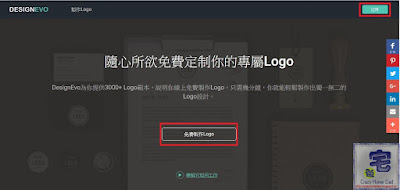
我一直想要設計一個網站的Logo,但是要我從無到有的話,又沒那麼多時間和天份,不過一位讀者向推薦這個 免費的 商標(Logo)設計網站: DesignEvo ,經過試用發現操作簡單又方便,很快就可以做出一個Logo,還可以套用在好幾種物品上來預覽效果,重點是可以免費用在商務上喔。如果你想設計班服、班旗、社服、社旗或是遊戲中的盟徽等等,都可以用這個線上設計網站來做喔! 以下是操作介面的說明: 1.首先要用流覽器連到 DesignEvo 網站。使用這網站可以註冊成為會員使用或是不註冊也可以直接使用。請點選[免費製作Logo]。 註:網站上的Q&A說加入會員可以使用較多的功能,不過我比對好幾次會員和非會員的功能,並沒有發現有不同的地方。  2.進入後如下圖所示,左半邊是範本的分類,也可以用搜尋的方式找尋你喜歡的範本類別,下圖中間紅框的部分就是該類別的範本,看到喜歡的範本就可以點進去修改成自己要的Logo,至於右下角的齒輪圖案則是說明、回報問題以及更改顯示語系的功能。    3.選擇範本後,接著就要輸入名稱和標語,然後請點選[開始]。  4.接著進入設計頁面,下圖中1位置就是圖示區,可以搜尋你想要的圖示( 只能用英文 才查的到喔!)並把它拉到你的設計圖中;下圖2位置是圖示的編修工具列;圖3位置則是圖示的複製刪除以及圖層上下移動的功能列。 5.點選瘋狂宅爸切換到文字的編修頁面,下圖1位置就是字型的清單;圖2位置則是文字的編修工具列;圖3位置則是文字區塊的複製刪除以及圖層上下移動的功能列。 6.在形狀區可以選擇徽章、裝飾等圖形。 7.做好Logo後可以點選網站右上角的預覽功能,可以看到如下圖各種物品套用後的效果。 8.最後就是下載了,點擊網站右上角的下載按鈕,就會跳出下圖的說明,點擊分享後就可以下載使用這個Logo了。當然如果你不分享的話也是可以下載,只是免費的資源還是需要大家的支持才能繼續提供服務,所以還是建議點一下分享。 9.下載後會把檔案都壓縮成一個zip檔。 10.壓縮檔內有三個圖檔一個文字授權說明檔。 想了解更多細部功能的話,請參考以下實作Logo的教學影片: 相關連結: 線上免費影像編修軟體Pixlr介紹--照片整形篇@ 瘋狂宅爸 網路直播Live電視APP for Android@...

免費線上PDF轉Word@ 瘋狂宅爸

圖片
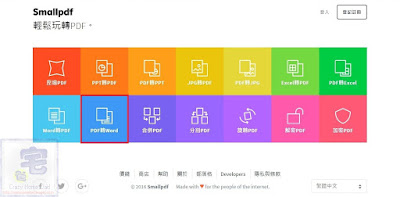
Word2010版本開始就有提供把文件轉存成PDF格式,但是沒有提供把PDF轉回Word的方法,如果您臨時需要把PDF轉成Word格式,又不方便(或不能)安裝軟體,這裡有個免費的雲端軟體,可以讓您線上直接把PDF轉成Word或其他格式。請參考以下步驟說明: 一.首先請用瀏覽器連到 Smallpdf 網站,如下圖所示,在首頁可以看到Smallpdf提供了各種的pdf檔案轉換成其它格式的功能,以下示範採比較常用的"PDF轉Word"功能,請點選下圖紅框的PDF轉Word。  二.點選下圖紅框中的"選擇檔案"。   三.把要轉換的PDF檔加進來。 四.上傳到雲端後,就會自動轉換檔案格式。 五.轉換完成後點選下圖紅框的"下載檔案",就完成了。   六.用Word打開轉換後的檔案,看看確實是跟PDF的顯示一致。  這個雲端軟體可以支援Windows/Mac/Linux的電腦,如果您對檔案放到雲端覺得不放心的話,可以看一下它的 隱私條款 。另外免費用戶是有限制的,每小時可轉換兩個檔案,如果要不受限的話,得加入付費會員可享更多的Pro版功能,若只是臨時用一下,那免費的功能已經相當足夠了。

一鍵下載Youtube音樂(mp3)與影片(mp4)@ 瘋狂宅爸

圖片
之前介紹的Youtube轉MP3網站都需要先複製Youtube影片的URL連結,這裏介紹一個可以直接輸入歌曲 /影片名稱查詢,直接下載MP3/MP4的網站。 首先連線到 YouTube-轉-MP3 ,如下圖所示做功能操作介紹。 一.紅框1的位置輸入你要下載的歌曲名稱或是影片名稱,按下Enter鍵就會搜尋出Youtube上的影片清單。 二.紅框2是選擇要下載音樂格式MP3或是影片格式MP4,預設格式為MP3。 三.在清單中看要下載哪個檔案,就直接點該檔案的綠色按鍵(如紅框3)就完成了。 相關文章: 將YouTube影片轉成mp3音樂檔@ 瘋狂宅爸 線上免費音樂剪輯軟體mp3cut教學@ 瘋狂宅爸 Youtube影片下載教學@ 瘋狂宅爸    

線上免費QR Code二維碼產生器@ 瘋狂宅爸

圖片
這理介紹一個網站,不必安裝軟體,免費提供各種資料格式轉換成QR Code二維碼,以下做個簡單說明: 1.請點選連結到 QR Code條碼產生器 網站,如下圖紅框1的區塊,是各類資料的輸入介面,包含連結,純文字,郵件,電話,簡訊,地理座標,WiFi存取,PayPal立即購,連絡人(西式)格式,連絡人(中式)格式,這裏用最常見的"連結"做示範。 2.把網站的連結貼到紅框2的網址欄中。 3.調整條碼的尺寸與圖檔格式,如圖中紅框3位置。 4.點選"產生條碼"按鍵。 5.如下圖所示,網站連結的條碼產生完畢,滑鼠右鍵點選圖片下載儲存就可以了,如果覺得圖案太小,也可以回到步驟3調整尺寸大小,再重新產生一次。 有了這工具,不管是網站需求或是展場需要QR Code的快速指標,都可以輕易完成。

線上免費文字轉語音Cyberon TTS@ 瘋狂宅爸

圖片
這裡介紹一個線上免費的"文字轉語音"服務,這個網站就是 Cyberon賽微語音合成(TTS) ,不但可以選擇"中文","英文","台語"發音,也可以選擇不同的男聲或女聲語音,甚至微調發音的速度/大小/頻率,這合成的發音相當自然也會有抑揚頓挫,不會像機器人講話那麼呆板。 以下針對 Cyberon 的操作介面(下圖1~7)作介紹:   圖示1:使用Cyberon需要登入會員,可以選擇FB或是Google的帳號快速登入 圖示2:發音的選擇,可以選"繁中"或"台語"或"英文",記得選英文發音時要輸入英文喔,這可不是翻譯軟體 圖示3:這區就是文字轉語音的文字輸入區,請把你要轉成語音的文字貼上去就可以了,記得分段與標點符號都要一併貼上去,這樣程式才會知道一句話的結束點 圖示4:這裡可以選擇發音的人物格式,有男聲有女聲,共4個選擇 圖示5:這可以調整講話的速度,與音量大小,以及微調講話的頻率 圖示6:點選播放鍵可以試聽語音合成的效果,不喜歡的話可以再調整圖示4~5 圖示7:試聽結果滿意的話,可以把語音檔下載下來 

將線上音樂剪成多段的mp3檔案@ 瘋狂宅爸

圖片
有時候會需要把一首歌曲剪接成多個片段,例如想要剪接一首歌曲的前奏和副歌的部分,或是要把一首歌曲剪成多個連續的檔案,這裡介紹一個簡易的做法,不用安裝特殊軟體就可以達到這目的,請參考以下步驟: 這個操作也可以應用在LEGO的EV3控制器播放音樂前,需要把一首音樂分割成每個小於10秒的 連續 音效檔的前置作業。 一.請先從網路上找到的音樂或是影片的下載連結複製下來,這裡範例是到YouTube的音效庫,複製下載連結(如下圖1位置)。 二.請連結到 MP3Cut 網站,並點選下圖2位置的[URL]。 三.將複製的音樂或是影片下載連結貼到下圖3的紅框位置,然後點選[Open]按鍵。 四.接下來就可以用下圖5紅框位置的[起始]與[結束]左右移動,剪下您要的音樂部分,確定後請點[Cut]按鍵。 五.然後請先把剪下來的音樂檔下載,先按下圖7的[Download]按鍵,把檔案下載下來後再點選下圖8位置的[Cut],進行下一段的剪輯。 六.接下來就可以繼續在同一個音樂檔剪輯下一段。 七.重複步驟四到步驟六,就可以把一首曲子剪成多個段落,下圖就是一首歌曲剪成多個段落並依序下載下來。 相關文章: 若對於mp3cut操作還不熟,請參考以下這篇文章 線上免費音樂剪輯軟體mp3cut教學@ 瘋狂宅爸 免下載又上傳檔案,線上剪接YouTube影片@ 瘋狂宅爸 線上免費影片剪輯軟體Video Cutter教學@ 瘋狂宅爸

免下載又上傳檔案,線上剪接YouTube影片@ 瘋狂宅爸

圖片
如果您想要剪接一小段YouTube上的影片,現在不需要下載完整YouTube影片,只需要利用之前介紹過的 flvcode網站 & Video Cutter網站 ,就可以達到這目的,詳細步驟請參考以下說明。 一.複製您要下載的YouTube影片連結,如下圖紅框。 二.連到 flvcode 這網站,把步驟一複製的YouTube網址貼上,並點選[送出]。 三.在下載連結的位置,用滑鼠右鍵點選後,在功能表中選擇[複製聯結網址],如下圖所示。 四.開啟瀏覽器連到 http://online-video-cutter.com/ ,點選[URL],如下圖紅框位置。 五.將步驟三所複製的下載網址貼到下圖紅框位置,點選[Open]。 六.這時網站會直接連到YouTube導入影片,省去下載再上傳的步驟。 七.影片導入完畢後進入影片剪輯模式,依據下圖1~5順序就可以剪輯出您所需要的影片片斷。若對於這部分操作不熟悉的話,請參考這篇文章( 線上免費影片剪輯軟體Video Cutter教學@ 瘋狂宅爸 )。 八.剪輯完成後,您可以選擇將檔案下載或是直接存到雲端硬碟像Google Drive或Dropbox,如下圖所示。

免安裝,三步驟下載YouTube影片,flvcode網站@ 瘋狂宅爸

圖片
這裡介紹一個網站只要三個步驟就可以下載YouTube影片,這個網站叫做 flvcode ,有別於之前介紹過的 Kej’s FLV Retriever 網站, flvcode 這網站操作更加簡單,只需要兩個步驟,請參考以下操作說明。 一.複製您要下載的YouTube影片連結,如下圖紅框。 二.連到 flvcode 這網站,把步驟一複製的YouTube網址貼上,並點選[送出]。  三.點選您要下載的影像大小就可下載YouTube影片。 flvcode 網站與 Kej’s FLV Retriever 網站的比較請參考下表: 軟體名稱 flvcode Kej’s FLV Retriever 最大可 下載影像大小 720P 720P 操作步驟 簡單3步驟 9步驟 影音分離檔案 下載 不支援 有

本月熱門文章

如何將網頁存成桌面捷徑@ 瘋狂宅爸

免費的線上平面設計軟體DesignCap @瘋狂宅爸

2020免費網路電視,追劇,新聞直播通通有@瘋狂宅爸

如何關閉Google Play Protect安全防護