發表文章

目前顯示的是有「LEGO」標籤的文章

LEGO NXT及EV3通用遙控器APP,可自定馬達接點@ 瘋狂宅爸

圖片
這裡分享一個LEGO專用的遙控器APP,這個APP自由度很高,適合LEGO機構組合完成後就可以用這個APP來搖控測試效果。當然如果只有一台控制器(NXT或EV3),也可以直接用這個APP來搖控它,享受一下搖控的樂趣。 APP特點如下: 1.二合一,同一個APP可以遙控NXT控制器也可以遙控EV3控制器。 2.可以選擇馬達的接點 3.可以隨時修改馬達的正反轉 4.可以隨時調整馬達的輸出馬力 5.定時偵測NXT或EV3控制器的電量,並顯示百分比電量圖 6.支援1~3個馬達的機構操作 7.人性化的介面,模擬真實按鍵的行為 8.開發工具為MIT App Inventor APP載點   aia程式原碼載點   -- 新增載點 操作示範影片:  

LEGO NXT控制器無法開機怎麼辦?@ 瘋狂宅爸

圖片
如果您遇到NXT控制器無法開機,而且確定電池是有電的狀況時,可以依照以下步驟處理: 狀況一: NXT一直發出滴滴滴。。。。的聲響,但按任何按鍵都沒有反應。 原因:一些LEGO的進階玩家可能會去更新NXT控制器的韌體,若Windows的USB NXT Driver損毀或遺失時,就會導致韌體更新失敗,而一直停留在韌體更新模式(Firmware Update Mode)狀態下(一直發出滴滴滴的聲響)。 解法: 1.把NXT用USB傳輸線接到電腦的USB插槽,開啟Windows的控制台->裝置管理員,在連接埠的區塊若沒有看到NXT的連接埠名稱為Firmware Update Mode,就表示為狀況一的現象。 2.請移除Windows的NXT-G軟體以及USB Driver,然後重新開機。 3.請重新安裝NXT-G軟體以及USB Driver(預設安裝就會安裝Driver)。 4. 把NXT用USB傳輸線接到電腦的USB插槽,這時Windows會開始安裝USB NXT Driver,安裝完畢後,Windows右下角位置會顯示一下 "Firmware Update Mode"。 5. 請用NXT-G重新更新NXT韌體,步驟如以下兩張圖示操作即可。   狀況二:NXT完全沒反應,也沒有發出滴滴滴的聲響,就是俗稱的死機,電池拿掉再裝回也沒有用。 解法: 1.移除NXT與電腦連接的USB線。 2.先拿掉"一顆"電池,過10~15秒後再裝回去。 3.拿一支小的螺絲起子,壓住NXT的Reset鍵,Reset鍵位於電池蓋那面的積木插槽最外側的那一個孔位,如下圖所示。  注意:Reset鍵位置是低於圓孔插槽,所以要確定小螺絲起子有壓住按鍵5秒 3.接著就會進入到韌體更新模式(Firmware Update Mode),一直發出滴滴滴。。。。的聲音。 4.請用NXT-G重新更新NXT韌體即可,步驟如狀況一的步驟5。  

Arduino Uno + EVShield 開發環境建置教學(下)@ 瘋狂宅爸

圖片
本文為"Arduino Uno + EVShield 開發環境建置教學(上)"的延續,這篇主要講解EVShield程式庫的下載/安裝,以及環境建置完畢後的簡單EVShield功能測試方法。 一.首先要下載EVShield的程式庫, 網址請點我 。 如下圖所示,先點選"Clone or Download",然後點選"Download ZIP"(下載完畢後,檔案位置在"下載"目錄中)。  二.開啟Windows程式集,點選前一篇教學安裝的Arduino。  三.開啟畫面後,如下圖所示,依序點選"草稿碼","匯入程式庫","加入ZIP程式庫"。  四.選擇步驟一下載的ZIP檔案後,點選"開啟"。  五.匯入完成後在下圖紅框1的位置會顯示"已加入程式庫.....",接下來依據下圖紅框2~4檢查看看是不是已經有"EVShield-master"這個程式庫。  以上就完成開發環境的安裝建置了。接下來記得 用USB傳輸線把電腦和Arduino Uno接上 ,再用內建的範例程式測試一下是否正常。 六.如下圖紅框1~4, 依序點選"檔案下的範例","EVShield-master","EVShield_tests",然後選擇一個功能測試範例程式(這裡示範的是ev3_touch碰觸感測器的範例程式)。  七.點選下圖紅框位置的"上傳",把範例程式傳到Arduino Uno控制器上,並測試一下功能是不是正常。 參考資料: http://www.mindsensors.com/reference/EVShield/html/ https://zh.scribd.com/document/280332239/EVShield-User-Guide 相關文章:   Arduino Uno + EVShield 開發環境建置教學(上)   Arduino Uno + EVShield 新手Q&A

Arduino Uno + EVShield 開發環境建置教學(上)@ 瘋狂宅爸

圖片
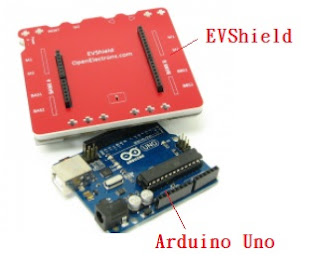
本文主要是針對想要用Arduino Uno控制器加上EVShield介面板來接收/控制LEGO的感測器或馬達的初階使用者,對於電腦開發環境的安裝建置作詳細的步驟說明,全文共分成上下兩篇,上篇講的是軟體下載安裝步驟,下篇講的是程式庫下載與匯入,以及範例程式的功能測試方法。 前置步驟:請先把Arduino Uno和EVShield組裝起來,記得要把電池組也裝上去(官方建議是6顆AA 3號電池),然後把LEGO的感測器與馬達也接上去,相關接線方式與機構就不在這篇文章多做說明,以免偏離題目。 首先要下載安裝Arduino IDE軟體,步驟如下: 一.先到Arduino官網下載Arduino IDE for Windows開發軟體, 網址請點我 。 連到網站後向下捲動網頁,請停在如下圖的區塊,並點選下圖紅框位置的"Windows Installer"。 二.跳出下圖畫面時,請直接點選"JUST DOWNLOAD"。 三.儲存下載檔案,檔案位置會在下載目錄中。 四.下載完畢後,可從網頁中點選執行安裝,或是用檔案總管到"下載"目錄下點選執行。 五.授權頁面點選"I Agree"。 六.接下來安裝元件的部分不改,直接點"Next"。 七.接下來點選"Install"。 八.接下來會連續四次安裝USB Driver,請點選"安裝"。 九.安裝完畢後,點選"Close"就可以了。 參考資料: http://www.mindsensors.com/reference/EVShield/html/ https://zh.scribd.com/document/280332239/EVShield-User-Guide 相關文章:   Arduino Uno + EVShield 開發環境建置教學(下)   Arduino Uno + EVShield 新手Q&A

LEGO 賽車搖桿@ 瘋狂宅爸

圖片
賽車的搖桿通常分成幾個主要部分,一是方向盤控制車子左右轉彎,一是控制前進/後退/停止的排檔桿,這個LEGO範例是把方向盤和排檔桿整合成一個搖桿,請看以下影片介紹。 看完影片的介紹後,接著介紹這個賽車搖桿的幾個主要結構: 一.雙軸向的基座:下圖1為一根軸,讓圖2的插銷座可以沿著圖3的方向旋轉,圖4位置為另一根軸,這根軸則讓圖2的插銷座可以依圖4軸向做旋轉。  二.兩個碰觸感應器:把兩個碰觸感應器裝到基座上,如下圖所示。圖5的感測器一旦觸發就會發送"車輛前進"的指令,圖6的感應器若被觸發則發送"車輛後退"的指令,如果兩個都沒觸發就是"車輛停止"的指令。   三.顏色感應器:顏色感應器(下圖7)主要做車輛左右轉的判斷,當方向盤旋轉時會帶動前方的色盤旋轉,因此感應到不同的顏色就會執行不同的命令。    四.色盤與方向盤:將色盤裝到基座上(下圖8位置),色盤則會隨著方向盤(下圖9位置)旋轉移動,讓顏色感應器偵測到不同的色塊;方向盤還可以沿著下圖10與圖11的方向做另一個軸向的旋轉,觸發10位置的感應器就是車輛前進,觸發11位置的感應器就是車輛後退,圖12位置的橡皮筋則是用來保持方向盤的初始角度,確保在不施力的狀況下不會觸發11位置的感應器。 以上是LEGO賽車搖桿的介紹,希望您會喜歡。 下面的影片則是Max小朋友依據上述的概念,發揮天馬行空的想像力所做出來的另一款賽車型搖桿。 小朋友的創意真的是有無限的可能。 相關文章: LEGO x1676電路轉接線製作for LED燈控制 旋轉咖啡杯機構/行星自轉公轉運動機構教學 LEGO魔幻點唱機--讓EV3播放歌曲,控制LED燈光

LEGO x1676電路轉接線製作for LED燈控制@ 瘋狂宅爸

圖片
如果要讓LEGO去控制LED燈的開關與亮度的話,需要自己製作轉接線,這裡介紹的方式比較簡單,不需要銲接電路,只需要簡單工具配合現有LEGO套件就可完成,難度低小朋友也可以自己做。 需要的基本材料如下圖:x1676套件,四格積木,細電線,簡易接頭,LED燈泡(白光),橡皮筋,四芯包覆電線。 一.首先用剝線鉗將一段細電線的外皮剝除,如下圖所示。      二.將剝皮後的細電線繞著x1676套件的電源接頭(任選一個電極點),繞一圈後把細鐵絲轉緊,如下圖所示。  三.把細電線轉緊,剪下約1cm的長度,如下圖所示。  四.重複步驟一~三,把四個電極柱都綁上細電線,如下圖所示。一條x1676提供兩組供電,如下圖所示,紅框為一組正負極,所以一條x1676可以控制兩顆LED燈泡。 五.將四格積木疊在步驟四的接頭上,並用橡皮筋綁好,接下來就可以轉接到LED燈泡了。  六.LED燈泡的長腳要接正極,短腳要接負極,可用快速接頭把步驟五的接頭與電線連接,這裡只要把快速接頭兩端各穿入電線,然後用鉗子兩端壓扁夾緊就可以了。  七. 下圖是完成圖,而每一組電路的LED燈泡採用兩顆LED串連方式,所以x1676套件有兩組電路供電,就接了4顆LED燈泡。 接下來就是撰寫程式來控制LED燈開關(馬達On/Off)與 亮度(馬達功率),以下是個示範影片(LEGO電子燈琴)。 有興趣要研究手機程式的可以下載AIA的檔案,匯入到你自己的APP Inventor 2帳號的專案,就可以了。若是只想玩玩看,那可以下載已經編譯好的APK安裝包,安裝到手機就可以了,記得手機和NXT要先把藍芽配對成功,這樣才找的到喔。 手機 AIA程式碼(APP Inventor 2)下載 手機APK安裝程式下載

旋轉咖啡杯機構/行星自轉公轉運動機構教學@ 瘋狂宅爸

圖片
旋轉咖啡杯的運動模式就是咖啡杯本身自轉之外,咖啡杯還繞著一個外部的圓心作旋轉,跟行星自轉並繞著太陽做公轉的運動很像,以下就是旋轉咖啡杯的機構示範影片。 本文的教學將介紹機構組裝的思考邏輯程序,請勿拘泥於零件規格,短缺的零件想想可以用哪些零件取代,組裝的部分也不必全部比照教學步驟作,畢竟是發揮創意的練習,能達到目標就可以了。 目標:杯子以自己的圓心自轉,兩個杯子繞著外部的圓心作公轉,動力來源為馬達 思考邏輯:要組裝這機構大致分成三個部分 一.利用齒輪轉盤的特性,讓內齒輪與外齒輪作不同方向的運動,並利用傘形齒輪改變運動的方向,並帶動傳動軸,這傳動軸是要把動力傳到兩端的咖啡杯。 二.把馬達的動力利用一些齒輪機構的組成,傳到齒輪轉盤。 三.把齒輪轉盤的動力利用一些齒輪機構延伸,組成兩側的咖啡杯自轉的機構。 以下是整個機構組裝過程的影片教學,有興趣的話可以參考看看。 相關文章: LEGO魔幻點唱機--讓EV3播放歌曲,控制LED燈光@ 瘋狂宅爸

LEGO魔幻點唱機--讓EV3播放歌曲,控制LED燈光@ 瘋狂宅爸

圖片
LEGO魔幻點唱機是把EV3當成音樂播放器,在加上伴隨音樂閃爍的LED燈光效果,請看以下影片。 由於EV3本身在播放音樂檔時有10秒長度的限制,所以要讓EV3播放歌曲共分三個步驟: A.將mp3音樂切分為很多個小於10秒內的連續mp3音樂檔。  這步驟請參考" 將線上音樂剪成多段的mp3檔案@ 瘋狂宅爸 "這篇文章,要注意的地方是剪輯一段音樂後要把該段音樂的結束點(時間秒數)記下來,這個時間秒數就是下一段剪輯音樂的起始點。 B.將每一段 mp3 音樂檔轉成 rsf 格式匯入EV3 C.撰寫EV3程式把毎一段rsf音樂檔串聯成一首歌曲 接下來依序介紹B與C的操作步驟: 一.執行LEGO MINDSTORMS EV3 Home Edition,點選[Tools]選單之[Sound Editor]。 二.在Sound Editor視窗中,點選[Open]。  三.選擇A操作中所切分的一個mp3檔案,記得要按照順序,否則到時音樂串連就會錯亂不成一首歌曲。  四.然後按[Save]鍵,把mp3轉成rsf格式。  五.輸入檔名(建議要有流水號,才好分辨先後順序),按[OK]完成。  六.重複二~五步驟,把A操作切分的13個mp3檔案依序轉存成13個rsf檔案。  七.回到專案中,新增音效播放元件(下圖9),並點選紅框10位置會列出前面步驟所匯入的所有音樂檔,請 依序 把每個音樂檔都加進來,注意順序要正確,這樣才能串聯成正確的歌曲。  八.因為串連音樂檔很多,為了方便後續的程式撰寫,我們把這一串程式定義成自訂的功能方塊,做法就是先把所有音樂播放元件選起來(如下圖淡藍色框),然後點選上方工具列的[Tools],選擇[My Block Builder]。  九.輸入自訂功能方塊的名稱(紅框14)與說明(紅框15),選擇功能方塊的圖示(紅框16),完成後點選[Finish]儲存。 十.回到專案中的程式區把迴圈拉進來,這是為了可以一直重複播放歌曲。 十一.如下圖所示,把剛剛新建立好的音樂播放功能方塊拉進來,這樣就完成整個EV3播放音樂的操作了。  十二.接下來要讓EV3的面板LED燈隨著音樂閃爍並變換顏色,同樣先把程式開始...

本月熱門文章

如何關閉Google Play Protect安全防護

2020免費網路電視,追劇,新聞直播通通有@瘋狂宅爸

破解MEGA 2GB流量限制的白馬下載器@ 瘋狂宅爸

免費的線上平面設計軟體DesignCap @瘋狂宅爸