發表文章

目前顯示的是有「windows」標籤的文章

2020免費網路電視,追劇,新聞直播通通有@瘋狂宅爸

2020/4/8起很多追劇的網站都關閉了,所以我整理一份目前可以觀看的幾個網路電視網站,給大家參考。 下表是常用的幾個"追劇神器"網站,依據其蒐集內容來做分類比較,O數越多表示片源多且更新快,供大家參考。點選下表中的網站名稱可以直接打開該網站。 2020/05/07 新增Balatutu網站 注意:"電影線上看"有成人節目,不適合未成年使用 網站名稱 線上看電視 Balatutu 電影線上看 旋風TV 新聞直播 OOOOO 大陸劇 OOO OOOOO OOOOO OOOOO 韓劇 OOO OOOOO OOOOO OOOO O 日劇 OOOOO OOOOO OOOO O 歐美劇 OOOOO OOOOO OOOO O 台港劇 OOO OOOOO OOOOO OOOO O 東南亞劇 OOOOO OOOOO 動畫 OOOOO OOOOO OOOOO 大陸綜藝 OOO OOOOO O OOOO 台港綜藝 OOOO OOOOO O OOO 韓國綜藝 OO OOOOO O 日本綜藝 O 歐美綜藝 OOOOO 電影 OOOOO OOOOO OOOO O 成人 OOO 相關文章: 免裝軟體,線上看片,追劇必備for Windows@ 瘋狂宅爸 追劇必備APP for Android@ 瘋狂宅爸

免費的線上平面設計軟體DesignCap @瘋狂宅爸

圖片
今天跟各位介紹一款免費又好用的線上平面設計軟體-- DesignCap ,這個工具把我們常會需要用到的設計做成一個個模板,分為"市場行銷","社交封面圖","社交貼文圖","活動"四個類別,共計22個模板,下圖是我摘錄部分的模板樣式,每個模板的設計尺寸都設定好了,只要套用就可以開始設計,當然也是可以自訂設計圖面的尺寸喔,可說是一款很好用的線上工具。 以下我用個簡單的圖表設計教學,把使用這免費工具DesignCap的ㄧ些小技巧介紹一下: 一. 首先點選 DesignCap 連結到首頁,如下圖,並註冊成 免費 會員。注意一定要註冊成會員才能做儲存與下載的功能。 二.操作示範請參考以下影片: 看完以上介紹後,可能會有疑問這個免費會員和付費會員的功能差異到底是甚麼?我特地整理了一下清單,把Free/Basic/Plus三種會員的功能差異列舉出來,請參考下表: 看了這比較表後,有人可能會跟我一開始的想法一樣,認為這開發公司也太小氣了,竟然免費會員的下載解析度只能選"小尺寸",不過經過我每個模板的測試比對後確認,這裡所謂的"小尺寸"其實並不小喔,這小尺寸實際就是模板設計的尺寸大小喔! 我特地把每個模板的設計尺寸與下載的小尺寸做個比較表,請參考: 這裡的小尺寸(也等於設計尺寸)的解析度其實都符合需求,也都夠用。 大家看了是不是覺得這開發公司真是佛心來著! 當然如果您需要下載PNG的格式,或是需要使用更多的範例圖示等等,那就得付費會員才行了。 註:如果想下載存成pdf格式,免費會員可以先下載JPG圖檔後再轉成PDF格式就好了,若不知道如何轉換PDF格式,可以參考以下這篇文章: 免費線上PDF轉Word @瘋狂宅爸

如何將網頁存成桌面捷徑@ 瘋狂宅爸

圖片
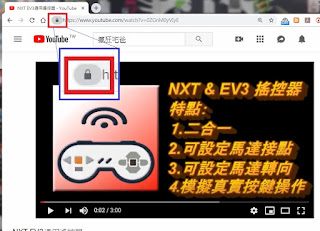
因為老婆大人喜歡用電腦追劇,但是又懶得每次都要點開網站去選劇,所以特地教她如何把特定的網頁直接存到桌面的捷徑,這樣下次就可以直接點選捷徑開起網頁了,這方法在IE,Chrome都可以用喔! 方法很簡單,先把瀏覽器切換為視窗模式(非全螢幕模式),然後用滑鼠左鍵點網址列前面的圖示,如下圖紅框所示(出現鎖頭的圖示是因為https的關係)。 滑鼠左鍵按住這圖示不放,拖拉到桌面上再放開,就完成了,如下圖所示。 以上是Chrome的操作畫面。 接下來是IE的操作畫面,方法都一樣,先把IE切換為視窗模式,然後滑鼠左鍵點選網址前的圖示,如下圖。 滑鼠左鍵按住這圖示不放,拖拉到桌面上再放開,就完成了。 下圖就是分別用Chrome和IE做的網頁捷徑,是不是很簡單阿。 註:Firefox瀏覽器在v68.01(64位元)版本無法使用這功能。

免費線上看片,追劇神器評比for Windows@ 瘋狂宅爸

喜歡在電腦觀看影集或節目的人一定會覺得有些影片只在騰訊,優酷,搜狐,土豆才有,為了追劇得到各大線上影視網站去找,如果覺得麻煩的話,可以參考本文的介紹,以下幾個網站都是類似影片的搜尋引擎,把雲端中免費觀賞的片子搜尋後歸類,可以方便的找到各地影集或是綜藝節目以及動畫。 下表是常用的幾個"追劇神器"網站,依據其蒐集內容來做分類比較,O數越多表示片源多且更新快,供大家參考。點選下表中的網站名稱可以直接打開該網站。 2019 News! 楓林網站同名有兩個,網站內容有點不同。 新增MoMoVOD網站,內容相當豐富,強力推薦。 網站名稱 楓林網1 楓林網2 MoMoVOD DramasQ 大陸劇 OOOOO OOOOO OOOOO OOOOO 韓劇 OOOOO OOOOO OOOOO OOOO 日劇 OOOOO OOOOO OOOOO OOOO 歐美劇 OOOOO OOOOO 台港劇 OOOOO OOOOO OOOOO OOOO 東南亞劇 OOOOO OOOOO 動畫 OOOOO OOOOO 大陸綜藝 OOOOO OOOOO OOOOO OOOOO 台港綜藝 OOOOO OOOOO OOOOO OOOOO 韓國綜藝 OOOOO OOOOO OOOOO 日本綜藝 OOOOO 歐美綜藝 OOOOO 電影 OOOOO 漫畫 OOOOO OOOOO 相關文章: 免裝軟體,線上看片,追劇必備for Windows@ 瘋狂宅爸 追劇必...

MakeAppIcon自動將一張圖轉成各尺寸大小@ 瘋狂宅爸

圖片
以前設計App的圖示都得針對各個不同解析度來設計各尺寸大小的圖,現在不用那麼麻煩了,這裡介紹一個免費雲端軟體 MakeAppIcon ,只要上傳一張圖示,就自動轉成iOS和Android的App所需要的各個解析度大小尺寸的圖,相當方便。 下面就介紹使用方法: 一. 打開瀏覽器連上 MakeAppIcon ,點選下圖紅框中的按鈕,選擇你設計的圖檔上傳。官方建議上傳的圖檔解析度最好是1536x1536 pixels,這樣產出大圖示時才不會邊緣有模糊的現象。 二.圖示產出中的畫面 三.以下三個步驟都可以點選Next忽略不管 四.各解析度圖示產出完畢,可以在下方切換iOS和Android來觀看顯示效果。 五.確定後輸入您的e-mail信箱,系統就會將產出的各解析度圖示壓縮為一個zip檔(檔名會以上傳的圖檔名稱來命名),寄給您。 六.打開信箱後就會收到一封如下的信件,將附件下載解壓縮就可以了。

HappyGo點數轉Line點數@ 瘋狂宅爸

圖片
有時候看到Line貼圖很可愛,想要購買卻不知道怎樣獲得Line點數嗎? 花錢儲值購買當然是最直接的方式,不過不是我要介紹的方法。這裏介紹的方法適合那些懶得花時間賺免費Line點數的人,以及常讓HappyGo點數過期而損失的人。 以下步驟就是教您如何將HappyGo的點數轉成Line點數的方法: 1.首先要 登入HappyGo網站的會員中心,然後選擇"轉點">"其它紅利">"Line轉點"    2.往下拉動頁面就可以看到HappyGo=>Line Points(150=>30),點選[立即兌換]    3.確認要轉換後請點選[立即兌換]    4.請輸入您的資料與卡號後,點選[確認]    5.確認兌換數量後輸入收件人和e-mail,然後點選[確認兌換]   6.這樣就轉換成Line點數了,系統會將電子兌換卷寄到剛剛填寫的信箱中    7.開起您的信箱,並打開系統寄給您的信,下方有兌換的電子序號   8.接下來要到 Line的兌換網站 並登入LINE用戶  9.確認授權 10.輸入點數代碼並點選儲值,即可完成點數兌換         11.打開Line看看點數是不是增加30點了,再來就可以購買您想要的貼圖了  

WinMerge免費檔案內容比對軟體,繁體中文介面@ 瘋狂宅爸

圖片
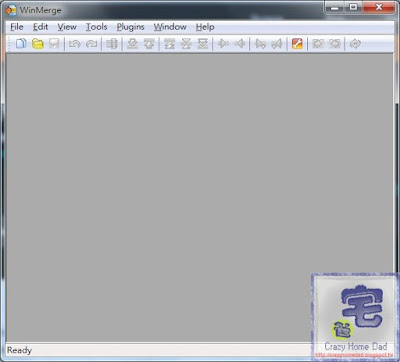
如果你需要比對兩檔案(或資料夾)的內容差異時,可以用WinMerge這套免費的Windows軟體來比對內容,以下簡單做個說明: 1.下載WinMerge軟體( 點我下載 )並執行安裝,安裝時請用預設值安裝就可以了。 2.執行WinMerge軟體,剛安裝完畢時是英文的介面,如下圖所示。  3.點選"View->Language"來修改介面的語系。  4.選擇"中文"。  5.這樣就變成繁中的介面了。接下來用簡單的範例比對來說明,點選開啟檔案的圖示,如下圖。  6.依據下圖1,2,3步驟,選擇兩個要比對內容的檔案,然後按確定。  7.比對結果如下圖,有差異的地方會以黃線/粉紅區顯示。

免費的商標(Logo)線上設計網站@ 瘋狂宅爸

圖片
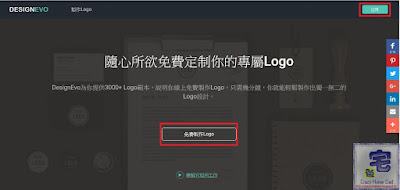
我一直想要設計一個網站的Logo,但是要我從無到有的話,又沒那麼多時間和天份,不過一位讀者向推薦這個 免費的 商標(Logo)設計網站: DesignEvo ,經過試用發現操作簡單又方便,很快就可以做出一個Logo,還可以套用在好幾種物品上來預覽效果,重點是可以免費用在商務上喔。如果你想設計班服、班旗、社服、社旗或是遊戲中的盟徽等等,都可以用這個線上設計網站來做喔! 以下是操作介面的說明: 1.首先要用流覽器連到 DesignEvo 網站。使用這網站可以註冊成為會員使用或是不註冊也可以直接使用。請點選[免費製作Logo]。 註:網站上的Q&A說加入會員可以使用較多的功能,不過我比對好幾次會員和非會員的功能,並沒有發現有不同的地方。  2.進入後如下圖所示,左半邊是範本的分類,也可以用搜尋的方式找尋你喜歡的範本類別,下圖中間紅框的部分就是該類別的範本,看到喜歡的範本就可以點進去修改成自己要的Logo,至於右下角的齒輪圖案則是說明、回報問題以及更改顯示語系的功能。    3.選擇範本後,接著就要輸入名稱和標語,然後請點選[開始]。  4.接著進入設計頁面,下圖中1位置就是圖示區,可以搜尋你想要的圖示( 只能用英文 才查的到喔!)並把它拉到你的設計圖中;下圖2位置是圖示的編修工具列;圖3位置則是圖示的複製刪除以及圖層上下移動的功能列。 5.點選瘋狂宅爸切換到文字的編修頁面,下圖1位置就是字型的清單;圖2位置則是文字的編修工具列;圖3位置則是文字區塊的複製刪除以及圖層上下移動的功能列。 6.在形狀區可以選擇徽章、裝飾等圖形。 7.做好Logo後可以點選網站右上角的預覽功能,可以看到如下圖各種物品套用後的效果。 8.最後就是下載了,點擊網站右上角的下載按鈕,就會跳出下圖的說明,點擊分享後就可以下載使用這個Logo了。當然如果你不分享的話也是可以下載,只是免費的資源還是需要大家的支持才能繼續提供服務,所以還是建議點一下分享。 9.下載後會把檔案都壓縮成一個zip檔。 10.壓縮檔內有三個圖檔一個文字授權說明檔。 想了解更多細部功能的話,請參考以下實作Logo的教學影片: 相關連結: 線上免費影像編修軟體Pixlr介紹--照片整形篇@ 瘋狂宅爸 網路直播Live電視APP for Android@...

破解MEGA 2GB流量限制的白馬下載器@ 瘋狂宅爸

圖片
如果您經常在網路上下載資源的話,對於MEGA.nz這個雲端硬碟一定不陌生,這個雲端硬碟下載速度快所以網路上有很多影音資源都用它來當分享平台,不過如果檔案超過2GB或是一次下載的流量超過2GB,那就得等待一段時間才能下載。 這裏提供一個下載器可以避開這個限制,支援Windows 7 & Windows 10,這是綠色免安裝的白馬下載器,只有這個版本才可以避開流量限制喔! 操作步驟如下: 一.下載MiPonyPortable.zip檔( 載點請點我 )後,解壓縮放到電腦的一個目錄。 二.在MiPonyPortable目錄下有個MiPonyPortable.exe檔案,用滑鼠右鍵點擊並選擇以系統管理員身分執行,如下圖所示。   三.執行後程式會顯示有新版本的訊息, 切記 不要 去點更新下載,因為我曾經試過用新版本的白馬下載器卻無法避開流量的限制。 四.再來就是開啟網頁去複製連結網址了,作法是在影音分享的載點位置點滑鼠右鍵,選擇複製連結網址,這時白馬下載器會自動把網址貼到下載清單中,所以您可以把要下載的影音資源全複製下來,如下圖所示。  五.這時再點開白馬下載器的視窗,就可以看到步驟四複製的連結都在清單中了,接著點選下圖紅框的[下載所選取的檔案]。 六.接下來如下圖所示就可以放著讓它自己下載了。如果擔心網路流量塞爆影響到其他人上網的話,可以用滑鼠點選下圖右下角的[不限速]選單,選擇適當的下載上限速度就可以了。 七.檔案下載完畢後,預設檔案存放路徑在您解壓縮的"MiPonyPortable\Data\Download"目錄下,如下圖所示。 2017/12/18 Update!  最近讀者反映還是會受限2GB的流量,但是經過我幾次的測試結果(如下圖),每次都還是可以超過2GB的下載量,可能是讀者曾經裝過別的版本沒有移除乾淨,或是不小心點選到更新軟體版本了吧! 相關文章: 免安裝,三步驟下載YouTube影片,flvcode網站@ 瘋狂宅爸 把優酷下載的多個flv分割檔合併轉成一個mp4影片格式檔@ 瘋狂宅爸 下載優酷影片教學@ 瘋狂宅爸

本月熱門文章

如何關閉Google Play Protect安全防護

2020免費網路電視,追劇,新聞直播通通有@瘋狂宅爸

破解MEGA 2GB流量限制的白馬下載器@ 瘋狂宅爸

免費的線上平面設計軟體DesignCap @瘋狂宅爸