發表文章

目前顯示的是有「Free」標籤的文章

WinMerge免費檔案內容比對軟體,繁體中文介面@ 瘋狂宅爸
圖片
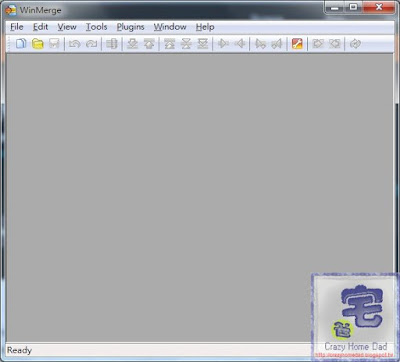
如果你需要比對兩檔案(或資料夾)的內容差異時,可以用WinMerge這套免費的Windows軟體來比對內容,以下簡單做個說明: 1.下載WinMerge軟體( 點我下載 )並執行安裝,安裝時請用預設值安裝就可以了。 2.執行WinMerge軟體,剛安裝完畢時是英文的介面,如下圖所示。  3.點選"View->Language"來修改介面的語系。  4.選擇"中文"。  5.這樣就變成繁中的介面了。接下來用簡單的範例比對來說明,點選開啟檔案的圖示,如下圖。  6.依據下圖1,2,3步驟,選擇兩個要比對內容的檔案,然後按確定。  7.比對結果如下圖,有差異的地方會以黃線/粉紅區顯示。

免費的商標(Logo)線上設計網站@ 瘋狂宅爸

圖片
我一直想要設計一個網站的Logo,但是要我從無到有的話,又沒那麼多時間和天份,不過一位讀者向推薦這個 免費的 商標(Logo)設計網站: DesignEvo ,經過試用發現操作簡單又方便,很快就可以做出一個Logo,還可以套用在好幾種物品上來預覽效果,重點是可以免費用在商務上喔。如果你想設計班服、班旗、社服、社旗或是遊戲中的盟徽等等,都可以用這個線上設計網站來做喔! 以下是操作介面的說明: 1.首先要用流覽器連到 DesignEvo 網站。使用這網站可以註冊成為會員使用或是不註冊也可以直接使用。請點選[免費製作Logo]。 註:網站上的Q&A說加入會員可以使用較多的功能,不過我比對好幾次會員和非會員的功能,並沒有發現有不同的地方。  2.進入後如下圖所示,左半邊是範本的分類,也可以用搜尋的方式找尋你喜歡的範本類別,下圖中間紅框的部分就是該類別的範本,看到喜歡的範本就可以點進去修改成自己要的Logo,至於右下角的齒輪圖案則是說明、回報問題以及更改顯示語系的功能。    3.選擇範本後,接著就要輸入名稱和標語,然後請點選[開始]。  4.接著進入設計頁面,下圖中1位置就是圖示區,可以搜尋你想要的圖示( 只能用英文 才查的到喔!)並把它拉到你的設計圖中;下圖2位置是圖示的編修工具列;圖3位置則是圖示的複製刪除以及圖層上下移動的功能列。 5.點選瘋狂宅爸切換到文字的編修頁面,下圖1位置就是字型的清單;圖2位置則是文字的編修工具列;圖3位置則是文字區塊的複製刪除以及圖層上下移動的功能列。 6.在形狀區可以選擇徽章、裝飾等圖形。 7.做好Logo後可以點選網站右上角的預覽功能,可以看到如下圖各種物品套用後的效果。 8.最後就是下載了,點擊網站右上角的下載按鈕,就會跳出下圖的說明,點擊分享後就可以下載使用這個Logo了。當然如果你不分享的話也是可以下載,只是免費的資源還是需要大家的支持才能繼續提供服務,所以還是建議點一下分享。 9.下載後會把檔案都壓縮成一個zip檔。 10.壓縮檔內有三個圖檔一個文字授權說明檔。 想了解更多細部功能的話,請參考以下實作Logo的教學影片: 相關連結: 線上免費影像編修軟體Pixlr介紹--照片整形篇@ 瘋狂宅爸 網路直播Live電視APP for Android@...

Apowersoft免費線上螢幕錄影--錄製線上影片for Windows@ 瘋狂宅爸

圖片
有時需要錄製螢幕操作的教學影片,或是臨時老闆要求把線上(例如:優酷)的某一段影片下載下來(但是優酷影片下載比較複雜且下載完畢還得合併檔案),這時就可以利用螢幕錄影的線上雲端軟體作錄製,這裡介紹一套方便又好用的免費線上螢幕錄影軟體Apowersoft, 以下用FireFox瀏覽器啟動Apowersoft錄製線上影片的步驟來作說明: 一.首先用流覽器開啟Apowersoft螢幕錄影網站, 點我 。    二.第一次使用時點擊[開始錄製]時會需要下載啟動器,下圖紅框位置。  三.FireFox瀏覽器下載檔案都會再問一次,請點選儲存檔案。  四.FireFox瀏覽器下載檔案後,需要手動去執行安裝,如下圖右上方紅框位置,點選執行即可。若是Google Chrome瀏覽器就比較簡單,下載後就會啟動安裝完成。  五.安裝完畢後會出現以下視窗。  六.安裝過啟動器後,只要點選一次[開始錄製],下圖紅框位置,就可以啟動螢幕錄影工具。 七.下圖中下方的工具列就是Apowersoft螢幕錄影工具列,會浮動在螢幕最上層,要錄製影片時,請先把你要錄製的影片打開,這裡用優酷的一段影片作示範,先拖拉要錄製的螢幕範圍(下圖藍色框),如果你電腦有接USB Web Cam,且要把自己解說時影像加進來,則可以選擇下方紅框位置的[攝像頭]。 八.下圖紅框位置是選擇聲音的來源,預設是系統聲音,如果你要加上麥克風解說,則可以選擇[系統聲音加麥克風],這樣影片聲音和你用麥克風解說時的聲音會一併錄製下來。 九.下圖紅框位置的按鈕是常用的快速鍵設定,可以用預設的。 十.都設定好後就可以點選上圖下方的[REC]按鍵開始錄影,點下去後會跳出下圖的提示說明,請按[確定]鍵。 十一.錄製過程中,如下圖顯示下方的工具列會顯示錄製的時間,也可以按下圖紅框的按鍵來暫停錄製。 十二.如果錄影要結束了,就點選下圖工具列的完成按鍵,如下圖紅框位置。 十三.錄製完成後,會顯示下圖的視窗,點選下方工具列紅框位置可以選擇影片的發佈方式。 十四.可以選擇存成影片或是影像檔案,也可以上傳到各個雲端平台,這裡示範是選擇儲存成影片檔案。 十五.選擇影片格式並設定檔名以及存放位置後,按[儲存]鍵就完成了。   相關文章: 免費線上PDF轉Word@ 瘋狂...

一鍵下載Youtube音樂(mp3)與影片(mp4)@ 瘋狂宅爸

圖片
之前介紹的Youtube轉MP3網站都需要先複製Youtube影片的URL連結,這裏介紹一個可以直接輸入歌曲 /影片名稱查詢,直接下載MP3/MP4的網站。 首先連線到 YouTube-轉-MP3 ,如下圖所示做功能操作介紹。 一.紅框1的位置輸入你要下載的歌曲名稱或是影片名稱,按下Enter鍵就會搜尋出Youtube上的影片清單。 二.紅框2是選擇要下載音樂格式MP3或是影片格式MP4,預設格式為MP3。 三.在清單中看要下載哪個檔案,就直接點該檔案的綠色按鍵(如紅框3)就完成了。 相關文章: 將YouTube影片轉成mp3音樂檔@ 瘋狂宅爸 線上免費音樂剪輯軟體mp3cut教學@ 瘋狂宅爸 Youtube影片下載教學@ 瘋狂宅爸    

線上免費文字轉語音Cyberon TTS@ 瘋狂宅爸

圖片
這裡介紹一個線上免費的"文字轉語音"服務,這個網站就是 Cyberon賽微語音合成(TTS) ,不但可以選擇"中文","英文","台語"發音,也可以選擇不同的男聲或女聲語音,甚至微調發音的速度/大小/頻率,這合成的發音相當自然也會有抑揚頓挫,不會像機器人講話那麼呆板。 以下針對 Cyberon 的操作介面(下圖1~7)作介紹:   圖示1:使用Cyberon需要登入會員,可以選擇FB或是Google的帳號快速登入 圖示2:發音的選擇,可以選"繁中"或"台語"或"英文",記得選英文發音時要輸入英文喔,這可不是翻譯軟體 圖示3:這區就是文字轉語音的文字輸入區,請把你要轉成語音的文字貼上去就可以了,記得分段與標點符號都要一併貼上去,這樣程式才會知道一句話的結束點 圖示4:這裡可以選擇發音的人物格式,有男聲有女聲,共4個選擇 圖示5:這可以調整講話的速度,與音量大小,以及微調講話的頻率 圖示6:點選播放鍵可以試聽語音合成的效果,不喜歡的話可以再調整圖示4~5 圖示7:試聽結果滿意的話,可以把語音檔下載下來 

手機畫面投影(鏡像Mirror)到電腦PC@ 瘋狂宅爸

圖片
之前曾介紹用Team Viewer軟體把手機畫面投影到電腦,不過部分型號手機在安裝Team Viewer時會出現無法安裝Add-on的現象,導致無法與電腦端連線。 這裡介紹一款雲端軟體,在電腦端只要開啟網頁,手機端只要安裝APP就可以把手機畫面投影(鏡像Mirror)到電腦端,透過這雲端軟體還可以不插USB傳輸線就可以透過Wifi管理您手機內的軟體與檔案。 首先在電腦端需要用瀏覽器開啟 AirMore 網站,如下圖所示,會出現一個QR Code。 接下來手機端請下載APP, Android版點我下載 , iOS版點我下載 。 手機執行AirMore APP,如下圖所示點選[掃描連接],對準電腦端的QR Code。 下圖是電腦端的連線提示畫面。 請載手機端點選[接受],就完成手機與電腦的連線了。 接下來可以進行手機軟體管理或是手機的檔案管理,不過首先先介紹手機畫面投影到電腦的操作。 一.在電腦端請點選[影像]按鍵,如下圖紅框位置所示位置。 二.在手機端請點選[立即開始]按鍵,如下圖所示。 三.手機螢幕畫面就會投影到電腦端了(如下圖所示),有時需要簡報手機的介面用這方式就很方便,若是覺得畫面太小,可以點選下圖中紅框位置,把畫面變成全螢幕模式。 四.在電腦端變成全螢幕模式後,若要取消全螢幕模式只要按下鍵盤[ESC]鍵就可以了。 以上就是將手機畫面投影(鏡像Mirror)到電腦的步驟。 若是想要管理手機的軟體或新增/刪改等管理檔案的話,也可以從電腦端來執行,在連線狀態下,點選左邊的工具列按鍵,下圖為[圖片]範例,就可以直接管理你手機的所有圖片格式檔案,看是要上傳還是下載或是刪除等等。   下圖是點選[音樂]按鍵,就會顯示手機中所有音樂檔,可以透過網頁去管理。  下圖是點選[影片]按鍵。  下圖是點選[應用]按鍵,可以列出目前手機上安裝的APP,且可以透過這網頁做軟體的移除或備分等工作。  下圖是點選[文檔]按鍵。  若是想要用類似檔案總管的介面管理所有檔案的話,可以點選下圖的[文件]按鍵。  操作完畢後,若要中斷連結請點選[斷開連結]即可。 相關文章: 如何將手機畫面投影到電腦及投影機@ 瘋狂宅爸

如何刪除Windows.old目錄,升級Windows 10@ 瘋狂宅爸

圖片
當升級到Windows 10後,系統為了能還原舊的系統(Windows 7或Windows 8),保留了舊系統的資料(大概有5~6GB),導致C磁碟空間會變很少,假如已經確定要使用這個Windows 10系統,不會還原舊系統的話,則可以依據以下步驟把舊系統資料清除乾淨。  一.在Windows 10下方工具列中,用滑鼠右鍵點擊最左邊的Windows圖示,如下圖所示選擇控制台。 二.請選擇系統管理工具,如下圖所示。 三.請點選磁碟清理,如下圖所示。 四.請點選下方的[清理系統檔]按鍵,請參考下圖紅框位置。 五.請選擇[之前的Windows安裝],如下圖所示。 六.也請一併勾選[儲存的Windows安裝檔案](如下圖紅框位置),然後按下[確定]鍵。 七.然後會跳出一個提示視窗,請點選[刪除檔案]鍵。 八.刪除過程會花一點時間,如下圖所示。 九.刪除完畢後,原本C磁碟根目錄中的Windows.old目錄就刪掉了。

本月熱門文章

如何將網頁存成桌面捷徑@ 瘋狂宅爸

免費的線上平面設計軟體DesignCap @瘋狂宅爸

2020免費網路電視,追劇,新聞直播通通有@瘋狂宅爸

如何關閉Google Play Protect安全防護