發表文章

目前顯示的是有「Windows 7」標籤的文章

免費的線上平面設計軟體DesignCap @瘋狂宅爸

圖片
今天跟各位介紹一款免費又好用的線上平面設計軟體-- DesignCap ,這個工具把我們常會需要用到的設計做成一個個模板,分為"市場行銷","社交封面圖","社交貼文圖","活動"四個類別,共計22個模板,下圖是我摘錄部分的模板樣式,每個模板的設計尺寸都設定好了,只要套用就可以開始設計,當然也是可以自訂設計圖面的尺寸喔,可說是一款很好用的線上工具。 以下我用個簡單的圖表設計教學,把使用這免費工具DesignCap的ㄧ些小技巧介紹一下: 一. 首先點選 DesignCap 連結到首頁,如下圖,並註冊成 免費 會員。注意一定要註冊成會員才能做儲存與下載的功能。 二.操作示範請參考以下影片: 看完以上介紹後,可能會有疑問這個免費會員和付費會員的功能差異到底是甚麼?我特地整理了一下清單,把Free/Basic/Plus三種會員的功能差異列舉出來,請參考下表: 看了這比較表後,有人可能會跟我一開始的想法一樣,認為這開發公司也太小氣了,竟然免費會員的下載解析度只能選"小尺寸",不過經過我每個模板的測試比對後確認,這裡所謂的"小尺寸"其實並不小喔,這小尺寸實際就是模板設計的尺寸大小喔! 我特地把每個模板的設計尺寸與下載的小尺寸做個比較表,請參考: 這裡的小尺寸(也等於設計尺寸)的解析度其實都符合需求,也都夠用。 大家看了是不是覺得這開發公司真是佛心來著! 當然如果您需要下載PNG的格式,或是需要使用更多的範例圖示等等,那就得付費會員才行了。 註:如果想下載存成pdf格式,免費會員可以先下載JPG圖檔後再轉成PDF格式就好了,若不知道如何轉換PDF格式,可以參考以下這篇文章: 免費線上PDF轉Word @瘋狂宅爸

Microsoft Excel 2010已經停止運作的解決方法@ 瘋狂宅爸

圖片
1/9日Windwows更新後,隔天就發現我的Excel無法使用,一開啟舊檔就停止運作,出現如下的視窗。 而且就算移除重裝也沒有用,按照微軟的解決辦法(要我去修復)也沒用,後來才找到是office的這個更新KB4461627造成的,到控制台>程式集>程式和功能>已安裝的更新,移除掉這個KB後不必重開機,Excel就正常了。 這慘痛經驗要記錄下來。

WinMerge免費檔案內容比對軟體,繁體中文介面@ 瘋狂宅爸

圖片
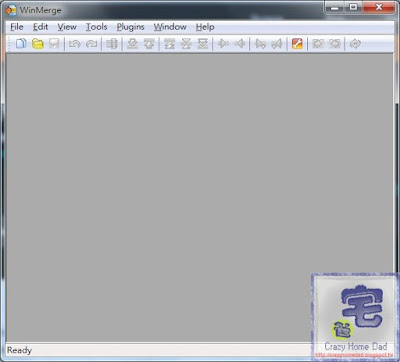
如果你需要比對兩檔案(或資料夾)的內容差異時,可以用WinMerge這套免費的Windows軟體來比對內容,以下簡單做個說明: 1.下載WinMerge軟體( 點我下載 )並執行安裝,安裝時請用預設值安裝就可以了。 2.執行WinMerge軟體,剛安裝完畢時是英文的介面,如下圖所示。  3.點選"View->Language"來修改介面的語系。  4.選擇"中文"。  5.這樣就變成繁中的介面了。接下來用簡單的範例比對來說明,點選開啟檔案的圖示,如下圖。  6.依據下圖1,2,3步驟,選擇兩個要比對內容的檔案,然後按確定。  7.比對結果如下圖,有差異的地方會以黃線/粉紅區顯示。

破解MEGA 2GB流量限制的白馬下載器@ 瘋狂宅爸

圖片
如果您經常在網路上下載資源的話,對於MEGA.nz這個雲端硬碟一定不陌生,這個雲端硬碟下載速度快所以網路上有很多影音資源都用它來當分享平台,不過如果檔案超過2GB或是一次下載的流量超過2GB,那就得等待一段時間才能下載。 這裏提供一個下載器可以避開這個限制,支援Windows 7 & Windows 10,這是綠色免安裝的白馬下載器,只有這個版本才可以避開流量限制喔! 操作步驟如下: 一.下載MiPonyPortable.zip檔( 載點請點我 )後,解壓縮放到電腦的一個目錄。 二.在MiPonyPortable目錄下有個MiPonyPortable.exe檔案,用滑鼠右鍵點擊並選擇以系統管理員身分執行,如下圖所示。   三.執行後程式會顯示有新版本的訊息, 切記 不要 去點更新下載,因為我曾經試過用新版本的白馬下載器卻無法避開流量的限制。 四.再來就是開啟網頁去複製連結網址了,作法是在影音分享的載點位置點滑鼠右鍵,選擇複製連結網址,這時白馬下載器會自動把網址貼到下載清單中,所以您可以把要下載的影音資源全複製下來,如下圖所示。  五.這時再點開白馬下載器的視窗,就可以看到步驟四複製的連結都在清單中了,接著點選下圖紅框的[下載所選取的檔案]。 六.接下來如下圖所示就可以放著讓它自己下載了。如果擔心網路流量塞爆影響到其他人上網的話,可以用滑鼠點選下圖右下角的[不限速]選單,選擇適當的下載上限速度就可以了。 七.檔案下載完畢後,預設檔案存放路徑在您解壓縮的"MiPonyPortable\Data\Download"目錄下,如下圖所示。 2017/12/18 Update!  最近讀者反映還是會受限2GB的流量,但是經過我幾次的測試結果(如下圖),每次都還是可以超過2GB的下載量,可能是讀者曾經裝過別的版本沒有移除乾淨,或是不小心點選到更新軟體版本了吧! 相關文章: 免安裝,三步驟下載YouTube影片,flvcode網站@ 瘋狂宅爸 把優酷下載的多個flv分割檔合併轉成一個mp4影片格式檔@ 瘋狂宅爸 下載優酷影片教學@ 瘋狂宅爸

如何防堵WanaCrypt0r勒索病毒@ 瘋狂宅爸

圖片
最近新聞傳得沸沸揚揚的WanaCrypt0r勒索病毒事件,其實防堵相當簡單,在這裡分享一下簡單的防堵WanaCrypt0r勒索病毒三步驟。 一.Windows作業系統漏洞更新 注意事項:若Windows本身有啟動自動更新的話,就不必再手動更新這個系統補丁,例如Winows 10預設是強制自動更新,所以在這裡就不列出Windows 10的手動更新檔連結。 另外更新前請記得先做一下系統備份,以保萬一。 這裡提供一個辨識Windows版本的通用方法,適用於各個版本,如下圖所示 ,在檔案總管視窗中的「電腦」圖示上按一下滑鼠右鍵,再點選「內容」,即可顯示目前作業系統版本視窗 。 手動更新檔連結: 1. Windows XP: http://download.windowsupdate.com/d/csa/csa/secu/2017/02/windowsxp-kb4012598-x86-custom-cht_a84b778a7caa21af282f93ea0cdada0f7abb7d6a.exe   2. Windows Vista:   x86: http://download.windowsupdate.com/d/msdownload/update/software/secu/2017/02/windows6.0-kb4012598-x86_13e9b3d77ba5599764c296075a796c16a85c745c.msu   x64 : http://download.windowsupdate.com/d/msdownload/update/software/secu/2017/02/windows6.0-kb4012598-x64_6a186ba2b2b98b2144b50f88baf33a5fa53b5d76.msu   3. Windows 7:   x86 : http://download.windowsupdate.com/c/msdownload/update/software/secu/2017/05/windows6.1-kb4019264-x86_aaf785b1697982cfdbe4a39c1aabd727d510c6a7.m...

Arduino Uno + EVShield 開發環境建置教學(下)@ 瘋狂宅爸

圖片
本文為"Arduino Uno + EVShield 開發環境建置教學(上)"的延續,這篇主要講解EVShield程式庫的下載/安裝,以及環境建置完畢後的簡單EVShield功能測試方法。 一.首先要下載EVShield的程式庫, 網址請點我 。 如下圖所示,先點選"Clone or Download",然後點選"Download ZIP"(下載完畢後,檔案位置在"下載"目錄中)。  二.開啟Windows程式集,點選前一篇教學安裝的Arduino。  三.開啟畫面後,如下圖所示,依序點選"草稿碼","匯入程式庫","加入ZIP程式庫"。  四.選擇步驟一下載的ZIP檔案後,點選"開啟"。  五.匯入完成後在下圖紅框1的位置會顯示"已加入程式庫.....",接下來依據下圖紅框2~4檢查看看是不是已經有"EVShield-master"這個程式庫。  以上就完成開發環境的安裝建置了。接下來記得 用USB傳輸線把電腦和Arduino Uno接上 ,再用內建的範例程式測試一下是否正常。 六.如下圖紅框1~4, 依序點選"檔案下的範例","EVShield-master","EVShield_tests",然後選擇一個功能測試範例程式(這裡示範的是ev3_touch碰觸感測器的範例程式)。  七.點選下圖紅框位置的"上傳",把範例程式傳到Arduino Uno控制器上,並測試一下功能是不是正常。 參考資料: http://www.mindsensors.com/reference/EVShield/html/ https://zh.scribd.com/document/280332239/EVShield-User-Guide 相關文章:   Arduino Uno + EVShield 開發環境建置教學(上)   Arduino Uno + EVShield 新手Q&A

Arduino Uno + EVShield 開發環境建置教學(上)@ 瘋狂宅爸

圖片
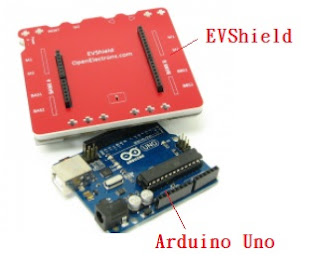
本文主要是針對想要用Arduino Uno控制器加上EVShield介面板來接收/控制LEGO的感測器或馬達的初階使用者,對於電腦開發環境的安裝建置作詳細的步驟說明,全文共分成上下兩篇,上篇講的是軟體下載安裝步驟,下篇講的是程式庫下載與匯入,以及範例程式的功能測試方法。 前置步驟:請先把Arduino Uno和EVShield組裝起來,記得要把電池組也裝上去(官方建議是6顆AA 3號電池),然後把LEGO的感測器與馬達也接上去,相關接線方式與機構就不在這篇文章多做說明,以免偏離題目。 首先要下載安裝Arduino IDE軟體,步驟如下: 一.先到Arduino官網下載Arduino IDE for Windows開發軟體, 網址請點我 。 連到網站後向下捲動網頁,請停在如下圖的區塊,並點選下圖紅框位置的"Windows Installer"。 二.跳出下圖畫面時,請直接點選"JUST DOWNLOAD"。 三.儲存下載檔案,檔案位置會在下載目錄中。 四.下載完畢後,可從網頁中點選執行安裝,或是用檔案總管到"下載"目錄下點選執行。 五.授權頁面點選"I Agree"。 六.接下來安裝元件的部分不改,直接點"Next"。 七.接下來點選"Install"。 八.接下來會連續四次安裝USB Driver,請點選"安裝"。 九.安裝完畢後,點選"Close"就可以了。 參考資料: http://www.mindsensors.com/reference/EVShield/html/ https://zh.scribd.com/document/280332239/EVShield-User-Guide 相關文章:   Arduino Uno + EVShield 開發環境建置教學(下)   Arduino Uno + EVShield 新手Q&A

免費的控管電腦上網軟體,NGA網路守護天使@ 瘋狂宅爸

圖片
如果擔心小朋友沉迷電腦遊戲,或是上一些色情/暴力的網站,而影響學業或身心發展。在這介紹一款由教育部所製作的" 網路守護天使(Network Guardian Angels) "簡稱NGA,是一套過濾網路不當資訊的軟體,每當小朋友上網瀏覽到不當網址就會進行阻擋,也可以控制使用電腦的時間,避免小朋友聊天或超時使用造成網路沉迷。 NGA除了可安裝在家中電腦或筆電之外,智慧手機或平板也都可以使用,下表為各版本的功能支援清單。 功能 PC Android v4.x iOS 阻擋不當網站 O O (需手動設定) O (需手動設定) 阻擋網頁遊戲 O O O 自訂阻擋名單 O X X 上網時間控管 O O (Android v5.x以上不支援) X 上網紀錄查詢 O X X 下載位置 點我 Android v4.x Android v5.x 點我 本文先介紹電腦版(PC)的安裝與設定,步驟如下: 一.由於NGA的設計只針對登入的帳號做控管上網的行為,如果您家裡的電腦是多個帳號登入使用的,記得要先登入小朋友的Windows帳號後,再下載安裝。 註:有個簡單辨識電腦是不是多帳號的方式,假如你家的電腦是開機不用輸入密碼就可以使用的話,那就表示是單一帳號使用;或者電腦開機後要輸入密碼,但是不能選擇其他帳號,這種也是單一帳號使用。 二.下載 NGA 的PC版軟體後,執行安裝,如下圖點選"下一步"。 三.在授權合約的畫面,請點選"我同意"並按"下一步"。 四.接下來請點"安裝"。 五.安裝完畢後需要重新開機,請選"是,立即重新啟動電腦",並點選"完成"。 以上就完成安裝的步驟,接著說明設定的部分。 六.重開機完畢後,會跳出如下圖的密碼設定畫面,請輸入密碼與密碼提示文字,如您想要能上網查閱小朋友的上網瀏覽紀錄,則請勾選"同意授權上傳瀏覽紀錄"。 七.電腦的防火牆會詢問是否允許NGA存取,請選擇"允許存取"。 以上基本設定(啟動阻擋不當網站與遊戲的功能)就算完成了。 進階設定調整: 八. 以Windows 10為例,在電腦右下方的工具列中,點選"︿"圖示展開執行中的圖示,點擊下圖紅框中的NGA網路守護天使。 九.點擊後會出現NGA登入視窗,請輸入密碼後點選"...

本月熱門文章

如何關閉Google Play Protect安全防護

破解MEGA 2GB流量限制的白馬下載器@ 瘋狂宅爸

如何將網頁存成桌面捷徑@ 瘋狂宅爸

免費的線上平面設計軟體DesignCap @瘋狂宅爸