Microsoft Excel 2010已經停止運作的解決方法@ 瘋狂宅爸 取得連結 Facebook X Pinterest 以電子郵件傳送 其他應用程式 1月 11, 2019 1/9日Windwows更新後,隔天就發現我的Excel無法使用,一開啟舊檔就停止運作,出現如下的視窗。 而且就算移除重裝也沒有用,按照微軟的解決辦法(要我去修復)也沒用,後來才找到是office的這個更新KB4461627造成的,到控制台>程式集>程式和功能>已安裝的更新,移除掉這個KB後不必重開機,Excel就正常了。 這慘痛經驗要記錄下來。 取得連結 Facebook X Pinterest 以電子郵件傳送 其他應用程式 留言
破解MEGA 2GB流量限制的白馬下載器@ 瘋狂宅爸 12月 18, 2017 如果您經常在網路上下載資源的話,對於MEGA.nz這個雲端硬碟一定不陌生,這個雲端硬碟下載速度快所以網路上有很多影音資源都用它來當分享平台,不過如果檔案超過2GB或是一次下載的流量超過2GB,那就得等待一段時間才能下載。 這裏提供一個下載器可以避開這個限制,支援Windows 7 & Windows 10,這是綠色免安裝的白馬下載器,只有這個版本才可以避開流量限制喔! 操作步驟如下: 一.下載MiPonyPortable.zip檔( 載點請點我 )後,解壓縮放到電腦的一個目錄。 二.在MiPonyPortable目錄下有個MiPonyPortable.exe檔案,用滑鼠右鍵點擊並選擇以系統管理員身分執行,如下圖所示。 三.執行後程式會顯示有新版本的訊息, 切記 不要 去點更新下載,因為我曾經試過用新版本的白馬下載器卻無法避開流量的限制。 四.再來就是開啟網頁去複製連結網址了,作法是在影音分享的載點位置點滑鼠右鍵,選擇複製連結網址,這時白馬下載器會自動把網址貼到下載清單中,所以您可以把要下載的影音資源全複製下來,如下圖所示。 五.這時再點開白馬下載器的視窗,就可以看到步驟四複製的連結都在清單中了,接著點選下圖紅框的[下載所選取的檔案]。 六.接下來如下圖所示就可以放著讓它自己下載了。如果擔心網路流量塞爆影響到其他人上網的話,可以用滑鼠點選下圖右下角的[不限速]選單,選擇適當的下載上限速度就可以了。 七.檔案下載完畢後,預設檔案存放路徑在您解壓縮的"MiPonyPortable\Data\Download"目錄下,如下圖所示。 2017/12/18 Update! 最近讀者反映還是會受限2GB的流量,但是經過我幾次的測試結果(如下圖),每次都還是可以超過2GB的下載量,可能是讀者曾經裝過別的版本沒有移除乾淨,或是不小心點選到更新軟體版本了吧! 相關文章: 免安裝,三步驟下載YouTube影片,flvcode網站@ 瘋狂宅爸 把優酷下載的多個flv分割檔合併轉成一個mp4影片格式檔@ 瘋狂宅爸 下載優酷影片教學@ 瘋狂宅爸 繼續閱讀
如何關閉Google Play Protect安全防護 10月 16, 2018 有時APP安裝時會被Google Play Protect安全防護給攔截擋掉,導致APP無法安裝或是正常執行,以下是關閉Google Play Protect安全防護的步驟: 1.點選執行"Play商店" 2.點選下方紅框的"選單" 3.往下選擇"Play安全防護" 4.點選下圖紅框的掃描裝置中的安全威脅"開關" 5.點選"確定"停用保護機制 6.關閉後畫面會如下圖 7.接下來就可以安裝APP了 註:記得下載的APP要先確認是安全的喔 繼續閱讀
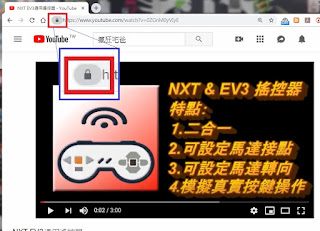
如何將網頁存成桌面捷徑@ 瘋狂宅爸 7月 28, 2019 因為老婆大人喜歡用電腦追劇,但是又懶得每次都要點開網站去選劇,所以特地教她如何把特定的網頁直接存到桌面的捷徑,這樣下次就可以直接點選捷徑開起網頁了,這方法在IE,Chrome都可以用喔! 方法很簡單,先把瀏覽器切換為視窗模式(非全螢幕模式),然後用滑鼠左鍵點網址列前面的圖示,如下圖紅框所示(出現鎖頭的圖示是因為https的關係)。 滑鼠左鍵按住這圖示不放,拖拉到桌面上再放開,就完成了,如下圖所示。 以上是Chrome的操作畫面。 接下來是IE的操作畫面,方法都一樣,先把IE切換為視窗模式,然後滑鼠左鍵點選網址前的圖示,如下圖。 滑鼠左鍵按住這圖示不放,拖拉到桌面上再放開,就完成了。 下圖就是分別用Chrome和IE做的網頁捷徑,是不是很簡單阿。 註:Firefox瀏覽器在v68.01(64位元)版本無法使用這功能。 繼續閱讀
WinMerge免費檔案內容比對軟體,繁體中文介面@ 瘋狂宅爸 2月 15, 2018 如果你需要比對兩檔案(或資料夾)的內容差異時,可以用WinMerge這套免費的Windows軟體來比對內容,以下簡單做個說明: 1.下載WinMerge軟體( 點我下載 )並執行安裝,安裝時請用預設值安裝就可以了。 2.執行WinMerge軟體,剛安裝完畢時是英文的介面,如下圖所示。 3.點選"View->Language"來修改介面的語系。 4.選擇"中文"。 5.這樣就變成繁中的介面了。接下來用簡單的範例比對來說明,點選開啟檔案的圖示,如下圖。 6.依據下圖1,2,3步驟,選擇兩個要比對內容的檔案,然後按確定。 7.比對結果如下圖,有差異的地方會以黃線/粉紅區顯示。 繼續閱讀
留言
張貼留言