發表文章

目前顯示的是有「Windows 8」標籤的文章

免費的線上平面設計軟體DesignCap @瘋狂宅爸

圖片
今天跟各位介紹一款免費又好用的線上平面設計軟體-- DesignCap ,這個工具把我們常會需要用到的設計做成一個個模板,分為"市場行銷","社交封面圖","社交貼文圖","活動"四個類別,共計22個模板,下圖是我摘錄部分的模板樣式,每個模板的設計尺寸都設定好了,只要套用就可以開始設計,當然也是可以自訂設計圖面的尺寸喔,可說是一款很好用的線上工具。 以下我用個簡單的圖表設計教學,把使用這免費工具DesignCap的ㄧ些小技巧介紹一下: 一. 首先點選 DesignCap 連結到首頁,如下圖,並註冊成 免費 會員。注意一定要註冊成會員才能做儲存與下載的功能。 二.操作示範請參考以下影片: 看完以上介紹後,可能會有疑問這個免費會員和付費會員的功能差異到底是甚麼?我特地整理了一下清單,把Free/Basic/Plus三種會員的功能差異列舉出來,請參考下表: 看了這比較表後,有人可能會跟我一開始的想法一樣,認為這開發公司也太小氣了,竟然免費會員的下載解析度只能選"小尺寸",不過經過我每個模板的測試比對後確認,這裡所謂的"小尺寸"其實並不小喔,這小尺寸實際就是模板設計的尺寸大小喔! 我特地把每個模板的設計尺寸與下載的小尺寸做個比較表,請參考: 這裡的小尺寸(也等於設計尺寸)的解析度其實都符合需求,也都夠用。 大家看了是不是覺得這開發公司真是佛心來著! 當然如果您需要下載PNG的格式,或是需要使用更多的範例圖示等等,那就得付費會員才行了。 註:如果想下載存成pdf格式,免費會員可以先下載JPG圖檔後再轉成PDF格式就好了,若不知道如何轉換PDF格式,可以參考以下這篇文章: 免費線上PDF轉Word @瘋狂宅爸
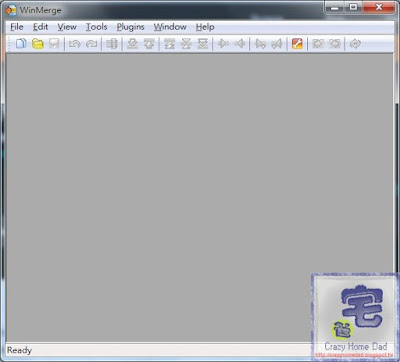
WinMerge免費檔案內容比對軟體,繁體中文介面@ 瘋狂宅爸

圖片
如果你需要比對兩檔案(或資料夾)的內容差異時,可以用WinMerge這套免費的Windows軟體來比對內容,以下簡單做個說明: 1.下載WinMerge軟體( 點我下載 )並執行安裝,安裝時請用預設值安裝就可以了。 2.執行WinMerge軟體,剛安裝完畢時是英文的介面,如下圖所示。  3.點選"View->Language"來修改介面的語系。  4.選擇"中文"。  5.這樣就變成繁中的介面了。接下來用簡單的範例比對來說明,點選開啟檔案的圖示,如下圖。  6.依據下圖1,2,3步驟,選擇兩個要比對內容的檔案,然後按確定。  7.比對結果如下圖,有差異的地方會以黃線/粉紅區顯示。

如何防堵WanaCrypt0r勒索病毒@ 瘋狂宅爸

圖片
最近新聞傳得沸沸揚揚的WanaCrypt0r勒索病毒事件,其實防堵相當簡單,在這裡分享一下簡單的防堵WanaCrypt0r勒索病毒三步驟。 一.Windows作業系統漏洞更新 注意事項:若Windows本身有啟動自動更新的話,就不必再手動更新這個系統補丁,例如Winows 10預設是強制自動更新,所以在這裡就不列出Windows 10的手動更新檔連結。 另外更新前請記得先做一下系統備份,以保萬一。 這裡提供一個辨識Windows版本的通用方法,適用於各個版本,如下圖所示 ,在檔案總管視窗中的「電腦」圖示上按一下滑鼠右鍵,再點選「內容」,即可顯示目前作業系統版本視窗 。 手動更新檔連結: 1. Windows XP: http://download.windowsupdate.com/d/csa/csa/secu/2017/02/windowsxp-kb4012598-x86-custom-cht_a84b778a7caa21af282f93ea0cdada0f7abb7d6a.exe   2. Windows Vista:   x86: http://download.windowsupdate.com/d/msdownload/update/software/secu/2017/02/windows6.0-kb4012598-x86_13e9b3d77ba5599764c296075a796c16a85c745c.msu   x64 : http://download.windowsupdate.com/d/msdownload/update/software/secu/2017/02/windows6.0-kb4012598-x64_6a186ba2b2b98b2144b50f88baf33a5fa53b5d76.msu   3. Windows 7:   x86 : http://download.windowsupdate.com/c/msdownload/update/software/secu/2017/05/windows6.1-kb4019264-x86_aaf785b1697982cfdbe4a39c1aabd727d510c6a7.m...

免費的控管電腦上網軟體,NGA網路守護天使@ 瘋狂宅爸

圖片
如果擔心小朋友沉迷電腦遊戲,或是上一些色情/暴力的網站,而影響學業或身心發展。在這介紹一款由教育部所製作的" 網路守護天使(Network Guardian Angels) "簡稱NGA,是一套過濾網路不當資訊的軟體,每當小朋友上網瀏覽到不當網址就會進行阻擋,也可以控制使用電腦的時間,避免小朋友聊天或超時使用造成網路沉迷。 NGA除了可安裝在家中電腦或筆電之外,智慧手機或平板也都可以使用,下表為各版本的功能支援清單。 功能 PC Android v4.x iOS 阻擋不當網站 O O (需手動設定) O (需手動設定) 阻擋網頁遊戲 O O O 自訂阻擋名單 O X X 上網時間控管 O O (Android v5.x以上不支援) X 上網紀錄查詢 O X X 下載位置 點我 Android v4.x Android v5.x 點我 本文先介紹電腦版(PC)的安裝與設定,步驟如下: 一.由於NGA的設計只針對登入的帳號做控管上網的行為,如果您家裡的電腦是多個帳號登入使用的,記得要先登入小朋友的Windows帳號後,再下載安裝。 註:有個簡單辨識電腦是不是多帳號的方式,假如你家的電腦是開機不用輸入密碼就可以使用的話,那就表示是單一帳號使用;或者電腦開機後要輸入密碼,但是不能選擇其他帳號,這種也是單一帳號使用。 二.下載 NGA 的PC版軟體後,執行安裝,如下圖點選"下一步"。 三.在授權合約的畫面,請點選"我同意"並按"下一步"。 四.接下來請點"安裝"。 五.安裝完畢後需要重新開機,請選"是,立即重新啟動電腦",並點選"完成"。 以上就完成安裝的步驟,接著說明設定的部分。 六.重開機完畢後,會跳出如下圖的密碼設定畫面,請輸入密碼與密碼提示文字,如您想要能上網查閱小朋友的上網瀏覽紀錄,則請勾選"同意授權上傳瀏覽紀錄"。 七.電腦的防火牆會詢問是否允許NGA存取,請選擇"允許存取"。 以上基本設定(啟動阻擋不當網站與遊戲的功能)就算完成了。 進階設定調整: 八. 以Windows 10為例,在電腦右下方的工具列中,點選"︿"圖示展開執行中的圖示,點擊下圖紅框中的NGA網路守護天使。 九.點擊後會出現NGA登入視窗,請輸入密碼後點選"...

Nox APP Player使用Q&A@ 瘋狂宅爸

圖片
本文將介紹幾個Nox APP Player常見問題的解法: Q1.執行寶可夢畫面一直停留在下圖的啟動畫面。 Q2.人物一直走不會停? Q3.執行寶可夢時出現"Our servers are humbled by your incredible response"錯誤訊息。 Q4.剛安裝完寶可夢,執行時出現" GPS signal not found "。 Q5.如何更新寶可夢版本。 Q6.無法執行遊戲,或是操作很遲鈍。 Q7.人物無法移動。 Q8.寶可夢更新v0.37後模擬器就不能玩了。( New.2016/9/23 ) Q9.如何取消寶可夢自動更新。( New.2016/9/23 ) Q1.執行寶可夢畫面一直停留在下圖的啟動畫面。   A1:點選設定-->Advanced-->Speed(DirectX)儲存然後重啟Nox就可以了。 Q2.人物一直走不會停? A2:先按Q鍵將移動速度降低,然後連按反方向按鍵兩次,例如人物一直往東走(D)不會停,那就先按Q把速度降到最低,然後連按兩次往西走的A鍵,這樣人物就會停了。 Q3.執行寶可夢時出現"Our servers are humbled by your incredible response"錯誤訊息。 A3:這是寶可夢程式版本太舊的關係,請下載最新版 寶可夢APK 安裝即可。 Q4.剛安裝完寶可夢,執行時出現" GPS signal not found "。 A4:請重開一次Nox再執行寶可夢即可。 Q5.如何更新寶可夢版本。 A5:移除舊版本,下載v035版 寶可夢APK 安裝即可, 注意請勿更新v0.37版本(2016/09/16) 。 Q6.無法執行遊戲,或是操作很遲鈍。 A6:  i)請檢查Nox上方的狀態列有沒有如下圖紅框位置的一個紅色驚嘆號,有的話請點那個驚嘆號。   ii)視窗內會用紅色顯示未啟動的項目,以下圖為例顯示已經啟動VT功能,但是顯示卡效能不佳,點選下方的"Instructions"按鍵。     iii)會列出顯示卡晶片廠商是AMD或是NVIDIA的調整建議的連結,不過因為各種型號的顯示卡設定位置都不一樣,所以...

一鍵下載Youtube音樂(mp3)與影片(mp4)@ 瘋狂宅爸

圖片
之前介紹的Youtube轉MP3網站都需要先複製Youtube影片的URL連結,這裏介紹一個可以直接輸入歌曲 /影片名稱查詢,直接下載MP3/MP4的網站。 首先連線到 YouTube-轉-MP3 ,如下圖所示做功能操作介紹。 一.紅框1的位置輸入你要下載的歌曲名稱或是影片名稱,按下Enter鍵就會搜尋出Youtube上的影片清單。 二.紅框2是選擇要下載音樂格式MP3或是影片格式MP4,預設格式為MP3。 三.在清單中看要下載哪個檔案,就直接點該檔案的綠色按鍵(如紅框3)就完成了。 相關文章: 將YouTube影片轉成mp3音樂檔@ 瘋狂宅爸 線上免費音樂剪輯軟體mp3cut教學@ 瘋狂宅爸 Youtube影片下載教學@ 瘋狂宅爸    

教你用電腦玩手機遊戲(寶可夢)下篇for Nox APP Player@ 瘋狂宅爸

圖片
在上篇教學講了Nox模擬器的安裝設定與遊戲(寶可夢)的下載安裝步驟,接下來就教大家如何在電腦操作玩遊戲,以及一些注意事項與追寶貝的技巧。  一.點擊開啟模擬器桌面的Pokemon Go(寶可夢),在進入輸入帳密之前的啟動畫面依據每台電腦的效能不同,有的會等到1~2分鐘才開啟完畢,請耐心等待。如果一直停在啟動畫面,請參考下一篇的Nox APP Player使用Q&A,看能否排除問題。  二.人物移動方式:使用北W,南S,東D,西A四個按鍵作四個方向的移動,簡單的說按W鍵是往北方走,不是向上走喔,以此類推。人物移動速度調整則使用減速Q,加速E鍵,建議維持在6Km/h(腳踏車模式),這樣移動時一方面可以孵蛋,另一方面系統也會比較穩定,當然如果覺得移動太慢也是可以切換為機車模式,但是記得別切換到開飛機模式就好,移動太快很容易會被系統判斷成飛人而暫時鎖帳號喔。 三.下圖中紅框位置的指北針紅色方向為北方,注意移動時要參考指北針的方向,才不會走到頭暈喔。如果方向感比較不好的人,建議維持指北針紅色針頭朝上(滑鼠點住地圖左右轉就可以旋轉地圖的方向),這樣就可以視為上W,下S,左D,右A的移動了。 四.第一次抓神奇寶貝時記得把AR關閉,即使電腦有接WebCam也不建議使用,不止耗效能也很難抓到神奇寶貝。丟球時用滑鼠點住球往前丟就可以了,丟法跟用手指頭在手機/平板操作的方式一樣。 所以一般操作就是左手負責人物移動(以右撇子的習慣就是中指控制W,S鍵,食指控制D,E鍵,無名指控制A,Q鍵),而右手則控制滑鼠 負責抓神奇寶貝和丟球。 以上就是在電腦用Nox APP Player玩手機遊戲(以寶可夢作範例)的操作介紹。 接下來介紹幾個使用上的注意事項與使用技巧。   i)如果覺得半透明的方向操作提示圖很礙眼,可以用滑鼠把視窗調小一點,這樣就可以隱藏這個操作提示圖。  ii)如果電腦是和家人共同使用,如果怕別人開啟你的寶可夢帳號,那就建議每次遊戲完畢後就登出寶可夢,可以避免被別人誤用。尤其是手機和電腦共用同一個寶可夢帳號的玩家。 iii)怎樣算是帳號被封鎖,據說帳號被暫時封鎖的話,轉補給站會沒效果,抓神奇寶貝鐵定會逃跑。解決方式有兩個,一是轉補給站40次就可以解鎖,一是休息幾小時不要登入就會...

Windows 10開機自動登入@ 瘋狂宅爸

圖片
以下的步驟可以讓Windows開機後自動使用 指定的帳號/密碼 登入,省去登入時輸入帳號/密碼的動作,這方法同樣適用於Windows其他版本,如Windows 8,Windows 7,Windows XP,以下是用Windows 10做示範。 一.如下圖所示,點選Windows的開始圖示,然後點選[執行]。 二.在開啟欄位輸入"regedit",然後按[確定]。 三.在使用者帳戶控制的詢問,請點選[是(Y)]。 四.開起登入編輯程式後,在左側欄中顯示各個目錄,請依序點開以下路徑:  "電腦\HKEY_LOCAL_MACHINE\SOFTWARE\Microsoft\Windows NT\CurrentVersion\Winlogon" 五.如下圖所示,在Winlogon目錄下有三個參數需要設定:  在AutoAdminLogon位置,點滑鼠右鍵選擇修改,將參數值設為1  DefaultUserName位置,點滑鼠右鍵選擇修改,請設成您要自動登入的帳號  DefaultPassword位置,點滑鼠右鍵選擇修改,請輸入自動登入帳號的密碼  修改完下次開機就可以自動登入Windows了。 六.若您的電腦在Winlogon目錄下少了上述的某幾個參數,那請手動加入,方法如下:  A.滑鼠在空白位置點選右鍵,出現[新增]選單,請選擇[字串值]。 B.輸入"DefaultUserName",注意大小寫要一致才行。 C.在DefaultUserName參數位置,按滑鼠右鍵,選擇[修改]。 D.在數值資料欄位輸入您開機要自動登入的帳號,這裏示範帳號為admin,然後按[確定] 儲存。 E.如下圖所示,DefaultUserName的參數就新增完成了。  F.如果也缺少"DefaultPassword"參數,則請重複步驟A~E完成參數的設定即可。

本月熱門文章

如何關閉Google Play Protect安全防護

2020免費網路電視,追劇,新聞直播通通有@瘋狂宅爸

破解MEGA 2GB流量限制的白馬下載器@ 瘋狂宅爸

免費的線上平面設計軟體DesignCap @瘋狂宅爸