發表文章

目前顯示的是有「Windows XP」標籤的文章

WinMerge免費檔案內容比對軟體,繁體中文介面@ 瘋狂宅爸
圖片
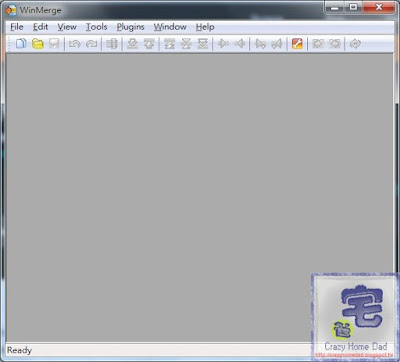
如果你需要比對兩檔案(或資料夾)的內容差異時,可以用WinMerge這套免費的Windows軟體來比對內容,以下簡單做個說明: 1.下載WinMerge軟體( 點我下載 )並執行安裝,安裝時請用預設值安裝就可以了。 2.執行WinMerge軟體,剛安裝完畢時是英文的介面,如下圖所示。  3.點選"View->Language"來修改介面的語系。  4.選擇"中文"。  5.這樣就變成繁中的介面了。接下來用簡單的範例比對來說明,點選開啟檔案的圖示,如下圖。  6.依據下圖1,2,3步驟,選擇兩個要比對內容的檔案,然後按確定。  7.比對結果如下圖,有差異的地方會以黃線/粉紅區顯示。

如何防堵WanaCrypt0r勒索病毒@ 瘋狂宅爸

圖片
最近新聞傳得沸沸揚揚的WanaCrypt0r勒索病毒事件,其實防堵相當簡單,在這裡分享一下簡單的防堵WanaCrypt0r勒索病毒三步驟。 一.Windows作業系統漏洞更新 注意事項:若Windows本身有啟動自動更新的話,就不必再手動更新這個系統補丁,例如Winows 10預設是強制自動更新,所以在這裡就不列出Windows 10的手動更新檔連結。 另外更新前請記得先做一下系統備份,以保萬一。 這裡提供一個辨識Windows版本的通用方法,適用於各個版本,如下圖所示 ,在檔案總管視窗中的「電腦」圖示上按一下滑鼠右鍵,再點選「內容」,即可顯示目前作業系統版本視窗 。 手動更新檔連結: 1. Windows XP: http://download.windowsupdate.com/d/csa/csa/secu/2017/02/windowsxp-kb4012598-x86-custom-cht_a84b778a7caa21af282f93ea0cdada0f7abb7d6a.exe   2. Windows Vista:   x86: http://download.windowsupdate.com/d/msdownload/update/software/secu/2017/02/windows6.0-kb4012598-x86_13e9b3d77ba5599764c296075a796c16a85c745c.msu   x64 : http://download.windowsupdate.com/d/msdownload/update/software/secu/2017/02/windows6.0-kb4012598-x64_6a186ba2b2b98b2144b50f88baf33a5fa53b5d76.msu   3. Windows 7:   x86 : http://download.windowsupdate.com/c/msdownload/update/software/secu/2017/05/windows6.1-kb4019264-x86_aaf785b1697982cfdbe4a39c1aabd727d510c6a7.m...

一鍵下載Youtube音樂(mp3)與影片(mp4)@ 瘋狂宅爸

圖片
之前介紹的Youtube轉MP3網站都需要先複製Youtube影片的URL連結,這裏介紹一個可以直接輸入歌曲 /影片名稱查詢,直接下載MP3/MP4的網站。 首先連線到 YouTube-轉-MP3 ,如下圖所示做功能操作介紹。 一.紅框1的位置輸入你要下載的歌曲名稱或是影片名稱,按下Enter鍵就會搜尋出Youtube上的影片清單。 二.紅框2是選擇要下載音樂格式MP3或是影片格式MP4,預設格式為MP3。 三.在清單中看要下載哪個檔案,就直接點該檔案的綠色按鍵(如紅框3)就完成了。 相關文章: 將YouTube影片轉成mp3音樂檔@ 瘋狂宅爸 線上免費音樂剪輯軟體mp3cut教學@ 瘋狂宅爸 Youtube影片下載教學@ 瘋狂宅爸    

Windows 10開機自動登入@ 瘋狂宅爸

圖片
以下的步驟可以讓Windows開機後自動使用 指定的帳號/密碼 登入,省去登入時輸入帳號/密碼的動作,這方法同樣適用於Windows其他版本,如Windows 8,Windows 7,Windows XP,以下是用Windows 10做示範。 一.如下圖所示,點選Windows的開始圖示,然後點選[執行]。 二.在開啟欄位輸入"regedit",然後按[確定]。 三.在使用者帳戶控制的詢問,請點選[是(Y)]。 四.開起登入編輯程式後,在左側欄中顯示各個目錄,請依序點開以下路徑:  "電腦\HKEY_LOCAL_MACHINE\SOFTWARE\Microsoft\Windows NT\CurrentVersion\Winlogon" 五.如下圖所示,在Winlogon目錄下有三個參數需要設定:  在AutoAdminLogon位置,點滑鼠右鍵選擇修改,將參數值設為1  DefaultUserName位置,點滑鼠右鍵選擇修改,請設成您要自動登入的帳號  DefaultPassword位置,點滑鼠右鍵選擇修改,請輸入自動登入帳號的密碼  修改完下次開機就可以自動登入Windows了。 六.若您的電腦在Winlogon目錄下少了上述的某幾個參數,那請手動加入,方法如下:  A.滑鼠在空白位置點選右鍵,出現[新增]選單,請選擇[字串值]。 B.輸入"DefaultUserName",注意大小寫要一致才行。 C.在DefaultUserName參數位置,按滑鼠右鍵,選擇[修改]。 D.在數值資料欄位輸入您開機要自動登入的帳號,這裏示範帳號為admin,然後按[確定] 儲存。 E.如下圖所示,DefaultUserName的參數就新增完成了。  F.如果也缺少"DefaultPassword"參數,則請重複步驟A~E完成參數的設定即可。

手機畫面投影(鏡像Mirror)到電腦PC@ 瘋狂宅爸

圖片
之前曾介紹用Team Viewer軟體把手機畫面投影到電腦,不過部分型號手機在安裝Team Viewer時會出現無法安裝Add-on的現象,導致無法與電腦端連線。 這裡介紹一款雲端軟體,在電腦端只要開啟網頁,手機端只要安裝APP就可以把手機畫面投影(鏡像Mirror)到電腦端,透過這雲端軟體還可以不插USB傳輸線就可以透過Wifi管理您手機內的軟體與檔案。 首先在電腦端需要用瀏覽器開啟 AirMore 網站,如下圖所示,會出現一個QR Code。 接下來手機端請下載APP, Android版點我下載 , iOS版點我下載 。 手機執行AirMore APP,如下圖所示點選[掃描連接],對準電腦端的QR Code。 下圖是電腦端的連線提示畫面。 請載手機端點選[接受],就完成手機與電腦的連線了。 接下來可以進行手機軟體管理或是手機的檔案管理,不過首先先介紹手機畫面投影到電腦的操作。 一.在電腦端請點選[影像]按鍵,如下圖紅框位置所示位置。 二.在手機端請點選[立即開始]按鍵,如下圖所示。 三.手機螢幕畫面就會投影到電腦端了(如下圖所示),有時需要簡報手機的介面用這方式就很方便,若是覺得畫面太小,可以點選下圖中紅框位置,把畫面變成全螢幕模式。 四.在電腦端變成全螢幕模式後,若要取消全螢幕模式只要按下鍵盤[ESC]鍵就可以了。 以上就是將手機畫面投影(鏡像Mirror)到電腦的步驟。 若是想要管理手機的軟體或新增/刪改等管理檔案的話,也可以從電腦端來執行,在連線狀態下,點選左邊的工具列按鍵,下圖為[圖片]範例,就可以直接管理你手機的所有圖片格式檔案,看是要上傳還是下載或是刪除等等。   下圖是點選[音樂]按鍵,就會顯示手機中所有音樂檔,可以透過網頁去管理。  下圖是點選[影片]按鍵。  下圖是點選[應用]按鍵,可以列出目前手機上安裝的APP,且可以透過這網頁做軟體的移除或備分等工作。  下圖是點選[文檔]按鍵。  若是想要用類似檔案總管的介面管理所有檔案的話,可以點選下圖的[文件]按鍵。  操作完畢後,若要中斷連結請點選[斷開連結]即可。 相關文章: 如何將手機畫面投影到電腦及投影機@ 瘋狂宅爸

如何刪除Windows.old目錄,升級Windows 10@ 瘋狂宅爸

圖片
當升級到Windows 10後,系統為了能還原舊的系統(Windows 7或Windows 8),保留了舊系統的資料(大概有5~6GB),導致C磁碟空間會變很少,假如已經確定要使用這個Windows 10系統,不會還原舊系統的話,則可以依據以下步驟把舊系統資料清除乾淨。  一.在Windows 10下方工具列中,用滑鼠右鍵點擊最左邊的Windows圖示,如下圖所示選擇控制台。 二.請選擇系統管理工具,如下圖所示。 三.請點選磁碟清理,如下圖所示。 四.請點選下方的[清理系統檔]按鍵,請參考下圖紅框位置。 五.請選擇[之前的Windows安裝],如下圖所示。 六.也請一併勾選[儲存的Windows安裝檔案](如下圖紅框位置),然後按下[確定]鍵。 七.然後會跳出一個提示視窗,請點選[刪除檔案]鍵。 八.刪除過程會花一點時間,如下圖所示。 九.刪除完畢後,原本C磁碟根目錄中的Windows.old目錄就刪掉了。

如何將手機畫面投影到電腦及投影機@ 瘋狂宅爸

圖片
做簡報時常常會需要把手機的畫面投影到螢幕上,如果手機支援HDMI輸出的話,那可以買條傳輸線接到投影機,不過簡報時得切換電腦畫面與手機畫面也不方便,這裡介紹一個方法,讓您把手機/平板(Android or iOS or Windows Phone)的畫面抓到電腦螢幕,這樣簡報時就可以同時看到簡報資料和手機畫面了。而且用在抓手機/平板螢幕的圖也方便許多,不必按半天還按不出手機的螢幕截取。 如下圖所示,角色A用電腦(安裝TeamViewer完整版)來控制角色B的手機端(安裝TeamViewer QS APP),手機端可以為iOS/Android/Windows Phone。 TeamViewer完整版: 載點  TeamViewer QS APP: iOS , Android , Windows 一.角色B執行TeamViewer QS的APP時,會顯示"您的ID",如下圖所示。 二.請把步驟一的ID輸入到角色A的夥伴ID欄位中,並點擊[與夥伴連線]按鈕,如下圖所示。 三.角色B的手機端會顯示是否允許連線,請點選[允許],如下圖所示。 四.如下圖,在角色A的電腦端會出現角色B的手機畫面,這裡就可以在電腦上用滑鼠去操作手機畫面了,當然一樣視窗左上角位置也有"檔案傳輸"的功能,可以彼此傳送檔案。 五.傳送檔案的介面跟一般FTP軟體一樣,左側是電腦控制端,右側是手機被控制端,選擇檔案或目錄然後點選[傳送](電腦=>手機),[接收](電腦<=手機)就可以了。 相關文章: 免費遠端控制-電腦遙控電腦by TeamViewer@ 瘋狂宅爸 遠端遙控無人電腦之TeamViewer設定@ 瘋狂宅爸

遠端遙控無人電腦之TeamViewer設定@ 瘋狂宅爸

圖片
有時需要連到家裡的電腦,但是沒人在家怎麼辦,在這裡說明如何設定TeamViewer讓您可以遠端遙控電腦,即使沒有人在電腦旁邊。 首先需要在這台電腦安裝 TeamViewer完整版 ,安裝過程會詢問是個人用途還是公司/商業用途,記得要勾選個人用途。 一.安裝完畢後執行TeamViewer,畫面如下圖,請點選[其他]->[選項]。 二.請點選[安全性],並輸入個人密碼,這個密碼就是遠端遙控時輸入的密碼,這樣就不必擔心電腦重開機後動態密碼又變不一樣了。 三.接下來當您不在家但要遠端控制這台電腦時,只需要把家裡這台電腦的ID輸入在下圖夥伴ID的欄位,點選[與夥伴連線]後會跳出輸入密碼視窗,這時請輸入步驟二的密碼就可以了。 若對於TeamViewer連線操作還不了解的話,請參考以下文章: 免費遠端控制-電腦遙控電腦by TeamViewer@ 瘋狂宅爸 如何將手機畫面投影到電腦及投影機@ 瘋狂宅爸

本月熱門文章

如何關閉Google Play Protect安全防護

破解MEGA 2GB流量限制的白馬下載器@ 瘋狂宅爸

如何將網頁存成桌面捷徑@ 瘋狂宅爸

免費的線上平面設計軟體DesignCap @瘋狂宅爸